Kotelio
Benutzerhandbuch · Ausgabe Juli 2026 · Version 1.0 Beta

Das HandbuchPläne, schnurgerade gezogen.

Kotelio ist Ihre hausgemachte Plan-Software: vom durchgepausten PDF-Aufmaß bis zum Projekt mit Geschossen, möbliert in Sweet Home 3D.

Präzise 2D-Pläne, Auto-Maße, Bluetooth-Laser-Entfernungsmesser Geschosse, Treppe, gestapelte 3D-Ansicht Bemaßte Wandansichten: jede Wand frontal Zehn Böden, von Fischgrät bis Rasen Einrichtung: Küche, Sanitär, Möbel, Foto-Objekte Maßstabs-PDF, DXF (AutoCAD), Sweet Home 3D Zu zweit mit Claude am selben Plan
Das Demo-Haus in Kotelio: texturierte Böden, Maße an der Wandflucht, Installationen
das Demo-Haus — Böden, Maße an der Wandflucht, Installationen: Ihr erster Plan beim Start.
01 StartenS.2
02 Die WerkzeugeS.2
03 Clevere GestenS.3
04 Geschosse & TreppeS.4
05 Räume & BödenS.5
06 Die WandansichtS.5
07 Die EinrichtungS.6
08 PDF-PlanunterlageS.6
09 Foto entzerrenS.7
10 Magnet & WandvorschlagS.7
11 Griffe, Sperre, TeilenS.8
12 Die TreppenS.8
13 Laser-EntfernungsmesserS.9
14 Arbeiten mit ClaudeS.10
15 ExportierenS.10
16 Rundgang & StimmungenS.11
17 FehlerhilfeS.12
18 Werkzeugmenüs & KomfortS.13
19 Unterlagen & SicherheitS.14
20 Der Außenbereich: Garten & TerrasseS.15
21 Test & VollversionS.16
Kotelio
Starten · Die Werkzeuge
01

Starten (und neu starten)

Doppelklicken Sie das Symbol Kotelio auf dem Desktop: Der Server startet still, die App öffnet sich im eigenen Fenster.
Ihr Plan steht genau da, wo Sie aufgehört haben: Alles speichert sich selbst, bei jedem Schritt.
Fenster schließen verliert nichts — der Server läuft weiter, der nächste Start ist sofort da. (Der Plan lebt auch auf http://localhost:5613.)
Fenster öffnet sich nicht, „Seite nicht erreichbar“? Meist nach einem PC-Neustart. Das Desktop-Symbol Kotelio doppelklicken: Es startet den Server von selbst neu. Nichts geht je verloren.

„Rückgängig“ / „Wiederholen“ (Ctrl+Z / Ctrl+Y) reparieren alles — 80 Schritte zurück. „Speichern“ sichert eine Kopie (.json), „Öffnen“ lädt sie zurück.

02

Die Werkzeuge, geordnet wie eine Baustelle

Erst die Alltagswerkzeuge, dann „Rohbau“, „Ausbau“, „Einrichtung“.

„Bewegen“Taste V
Wählen, verschieben, dehnen — das Allzweck-Werkzeug. Was Sie überfahren, leuchtet.
„Messen“Taste D
Zwei Klicks = die Distanz erscheint, wie beim Lasermesser. Esc löscht.
„Radierer“Taste G
Das überfahrene Element leuchtet rot; Klick löscht es.
„Wand“Taste M
Ecke für Ecke klicken, Doppelklick beendet — H/V magnetisch, Diagonalen frei. Menü: Stärken, „Glaswand“ (3 cm).
„Fenster“Taste F
Nah an die Wand: Vorschau, ein Klick. „Fest“, „Dreh“, „Schiebe“.
„Treppe“Taste S
Ein Klick setzt sie; Pfeil = Richtung des Aufstiegs. Größe und Drehung im Menü.
„Tür“Taste P
Wie das Fenster: Vorschau, ein Klick. Dreh-, Schiebe-, Wandeinbau-Schiebetür — voll oder verglast.
„Technik“Taste E
Steckdosen, Licht, Wasser, Warmwasserbereiter, Klima: an der Wand, je Raum gezählt (07).
„Leerrohr“Taste C
Elektro-Leerrohr, Klima in echter Breite oder Kälteleitung: ein Klick pro Bogen, Meter gezählt (07).
„Raum“Taste R
Klick in einen geschlossenen Raum: Fläche in m², Name, Boden oder Farbe (05).
„Trenner“Taste T
Ein feiner Strich von Wand zu Wand, gerade oder gebogen: teilt einen Raum in Zonen (danach „Raum“).
„Möbel“Taste B
Der Einrichtungskatalog klappt in der Spalte auf: Familien, Suche („Kühlschrank“…), ⟳ drehen, Foto-Objekt (07).
„Notiz“Taste N
Ein Zettel („Trennwand abbrechen“…) — die Schaltfläche sitzt in der oberen Leiste.
Kotelio — das Handbuch2
Kotelio
Clevere Gesten
03

Die cleveren Gesten

Fünf Gesten genügen: überfahren, klicken, Rechtsklick, Umschalt+Klick, Punkte ziehen. Alles Weitere folgt daraus.

Rechtsklick — Ihr bester Freund

Auf einem Element: Schnellmenü — Stärken, Türanschlag, ins Geschoss kopieren, löschen. Im Leeren, gehalten: Röntgenblick, Ihre Zeichnung weicht, das PDF darunter wird klar („Prüfen“ macht dasselbe in 3 Stufen).

Mehrfachauswahl

Ctrl+Ziehen aus dem Leeren: Auswahlrahmen, jede berührte Wand ist dabei. Oder Umschalt+Klick Wand für Wand, wie im Windows-Explorer. (Mit dem Finger: ½ Sekunde halten, dann ziehen.) Danach: Ziehen verschiebt alles, Entf löscht alles, das Menü setzt die gemeinsame Stärke.

Dehnen, neigen, Ecke verschieben

Ziehen Sie die Punkte am Wandende: nahe der Achse bleibt sie gerade, deutlich abseits neigt sie sich. Der Punkt auf einer Ecke (Hand-Cursor) verschiebt die ganze Ecke — die Wände bleiben verschweißt, der Winkelmesser zeigt live die Gradzahl. Ein Ende, das auf eine andere Wand trifft, stoppt an deren Flucht, nie darin: Das Maß bleibt sauber. Alt = alles lösen, alles frei. Auch Türen und Fenster haben Punkte: ein Ende ziehen, die Breite ändert sich, das andere bleibt (S. 8).

Navigieren

Rad = Zoom zum Cursor · mit „Bewegen“ einfach das Leere ziehen = die Ansicht wandert (bei Zeichenwerkzeug: Ctrl+Ziehen) · „⤢ Alles zeigen“ rahmt neu. Zoomen = präzise sein: Der Magnet arbeitet in Bildschirm-Pixeln, eine Wand neigt sich um 1° ohne „Sprung“.

Die App warnt, SIE entscheiden

Ein Fenster, in dessen Öffnung eine Wand mündet (es schlüge dagegen), eine Tür, die die Nachbarin überlappt oder über die Wand hinausragt: Kotelio meldet es und fragt „Trotzdem setzen?“ — ein Klick, gesetzt; Sie kennen die Baustelle. Beim Verschieben ebenso: Die ⚠-Blase warnt, ↶ „Rückgängig“ repariert.

Kurzbefehle.  VMTPFRDNSBEG Werkzeuge · Ctrl+Z/Y rückgängig, wiederholen · Ctrl+S speichern · Entf löschen · Esc alles abwählen.
Tür an der falschen Wand? Mit „Bewegen“ zur richtigen Wand ziehen: Sie wechselt von selbst.
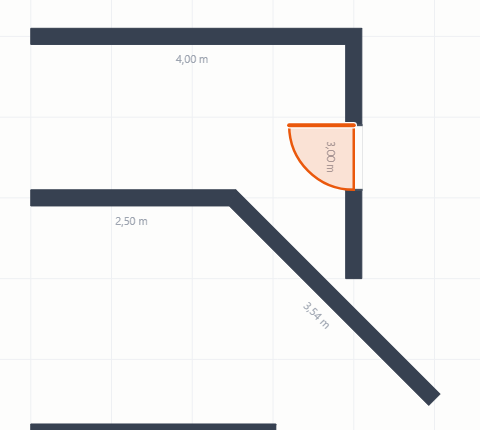
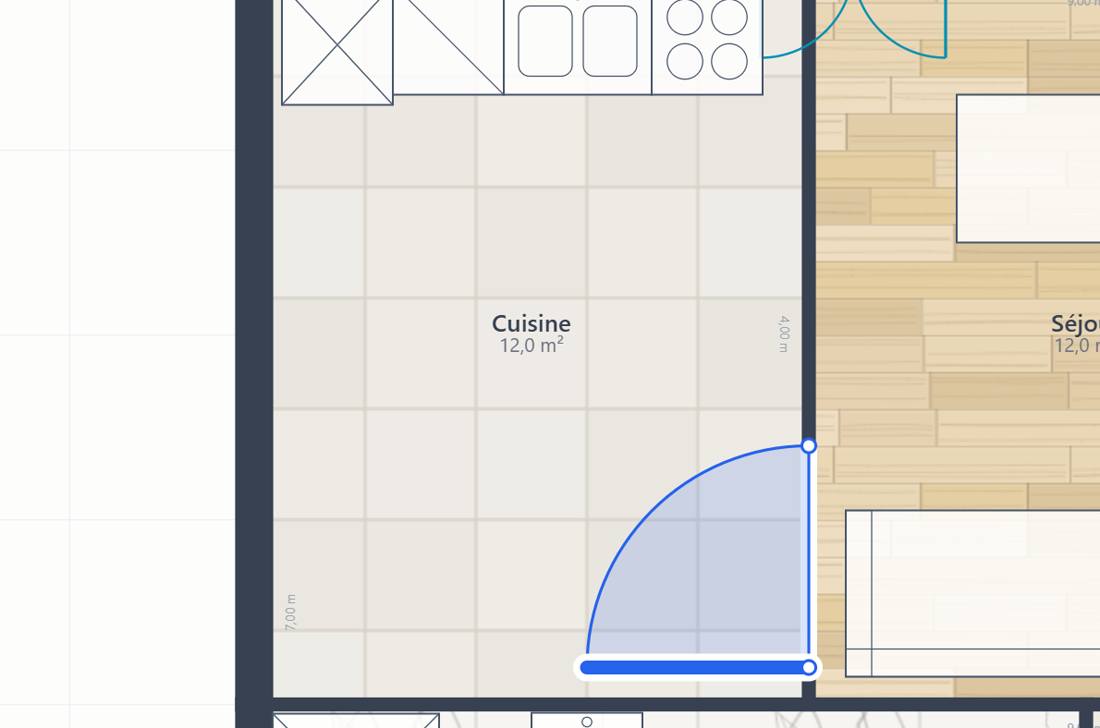
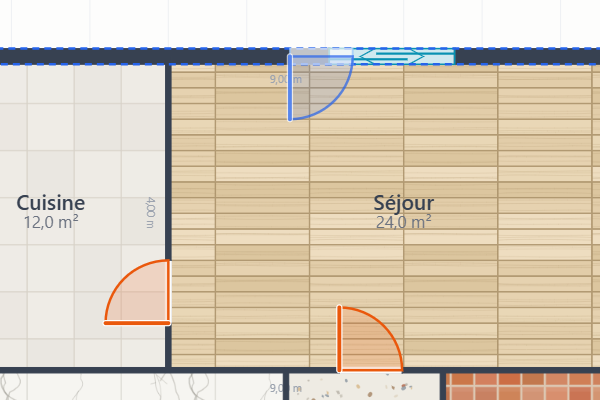
Geister-Vorschau beim Setzen einer Tür
Werkzeug „Tür“: Die Zielwand leuchtet, die Tür erscheint als Vorschau vor dem Klick.
Saubere Ecken bei 90 und 45 Grad
Wände treffen sich in sauberer Spitze, bei 90° wie 45° — der Eckpunkt verschiebt die ganze Ecke.
Kotelio — das Handbuch3
Kotelio
Geschosse & Treppe
04

Die Geschosse und die Treppe

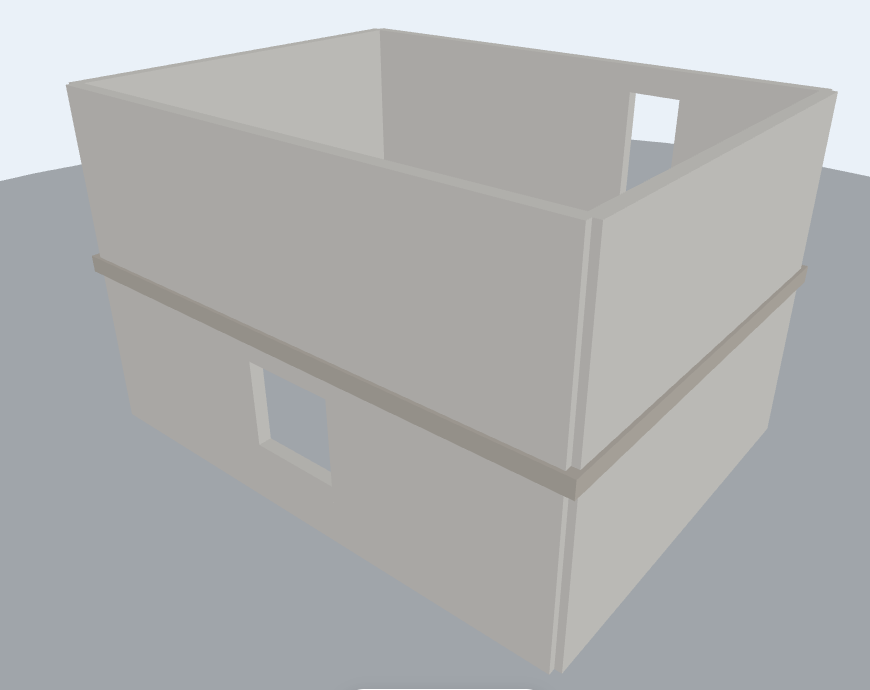
Zwei Klicks heben ein Geschoss auf Ihre Außenwände, das graue Untergeschoss führt die Zeichnung, die Treppe kommt dazu — die 3D stapelt alles.

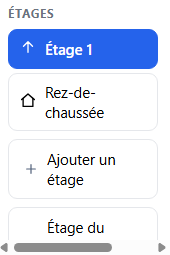
Geschoss wechseln

Linke Spalte, Bereich „GESCHOSSE“: ein Punkt je Ebene, Klick wechselt. Rechtsklick = umbenennen; ein leeres Geschoss zeigt ein Kreuz zum Löschen.

Geschoss anlegen — Ihr Lieblingsgriff

Außenwände wählen (Umschalt+Klick oder Rahmen) → Rechtsklick → „Diese Wände ins Geschoss darüber kopieren“. Kotelio legt das Geschoss bei Bedarf an, lässt Doppelte weg und bringt Sie hin. „Geschoss hinzufügen“ bietet: leer, nur Wände, oder Wände + Türen + Fenster.

Ausgerichtet zeichnen

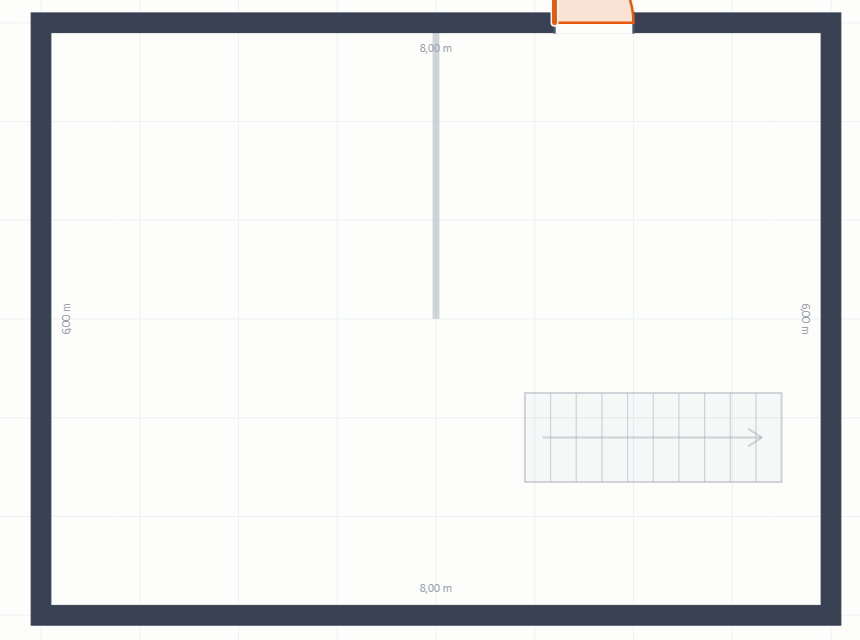
Oben „Geschoss darunter zeigen“ aktivieren: Die Ebene darunter erscheint hellgrau — Trenn- und Zwischenwände sitzen exakt richtig.

Die Treppe

Setzen, dann macht ihre Karte alles: drei Formen (gerade, viertelgewendelt, Spindel), zwei Richtungen (↑ steigt / ↓ fällt — im obersten Geschoss fällt sie von selbst), Breite, Winkel. Die Deckenöffnung erscheint gestrichelt im Zielgeschoss, die 3D durchbricht die Decke — Details S. 8.

Geschoss-Punkte
die Punkte „GESCHOSSE“.
1. OG mit grauem Erdgeschoss darunter
im 1. OG: das Erdgeschoss grau darunter (Wand, Treppe) — zum fluchtgenauen Zeichnen.
3D-Ansicht mit zwei Ebenen
die 3D-Ansicht: zwei Ebenen, die Decke dazwischen, Türen und Fenster ausgespart.
Kotelio — das Handbuch4
Kotelio
Räume & Böden · Wandansicht
05

Die Räume und ihre Böden

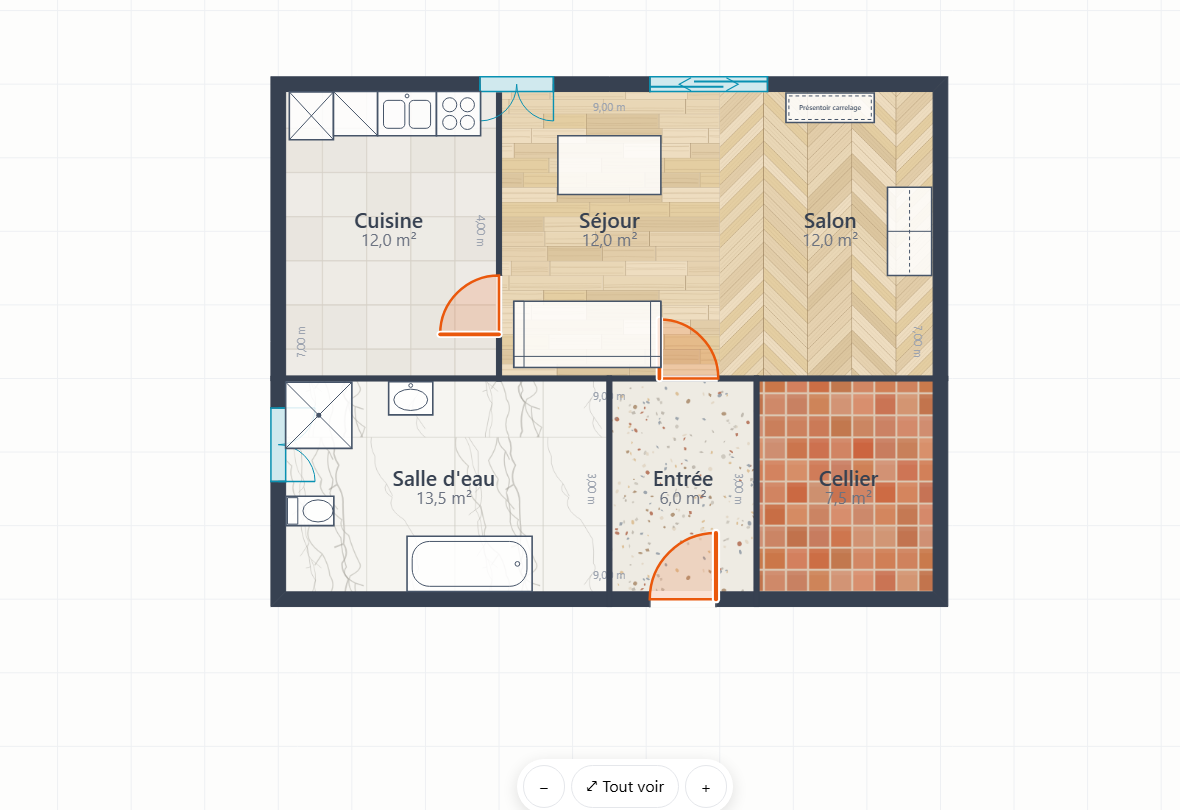
Werkzeug „Raum“, Klick mitten in eine geschlossene Zone: Fläche berechnet, Name, dazu die Wahl des Bodens — eine Farbe, oder eine von zehn Materialien:

  • Helle Fliesen — große Platten 60 × 60;
  • Calacatta-Marmor — weiß geädert, fürs edle Bad;
  • Terracotta — nuancierte Platten 30 × 30;
  • Helle Eiche, wilder Verband — Dielen ungleicher Länge, versetzte Stöße;
  • Eiche Fischgrät — Stäbe im 45°-Winkel, auf Gehrung;
  • Terrazzo — cremefarben, steingesprenkelt;
  • Außen — Rasen, Holzterrasse, Kies, Pflaster: das Werkzeug Garten / Terrasse umrandet die Zone ganz ohne Wände (Abschnitt 20).

Wechsel jederzeit: Raum anklicken, das Menü zeigt die Boden-Kacheln. Die Materialien erscheinen in PNG- und PDF-Export und in 3D — der passende Ton geht an Sweet Home 3D. In Zonen teilen: der Trenner (T) zieht einen feinen Strich, gerade oder gebogen, von Wand zu Wand — dann jede Zone mit „Raum“ anklicken: getrennte Flächen, bereit für die Aufmaß-Tabellen.

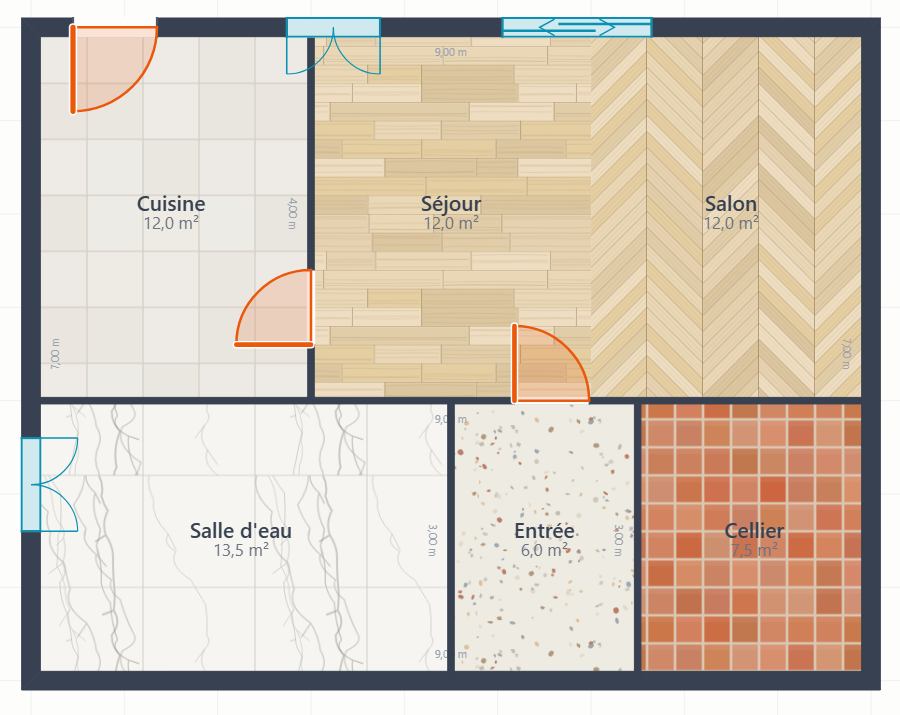
Sechs texturierte Böden auf dem Plan
Fliesen, Eiche wilder Verband, Fischgrät, Calacatta, Terrazzo und Terracotta auf dem 2D-Plan.
06

Die Wandansicht: jede Wand frontal

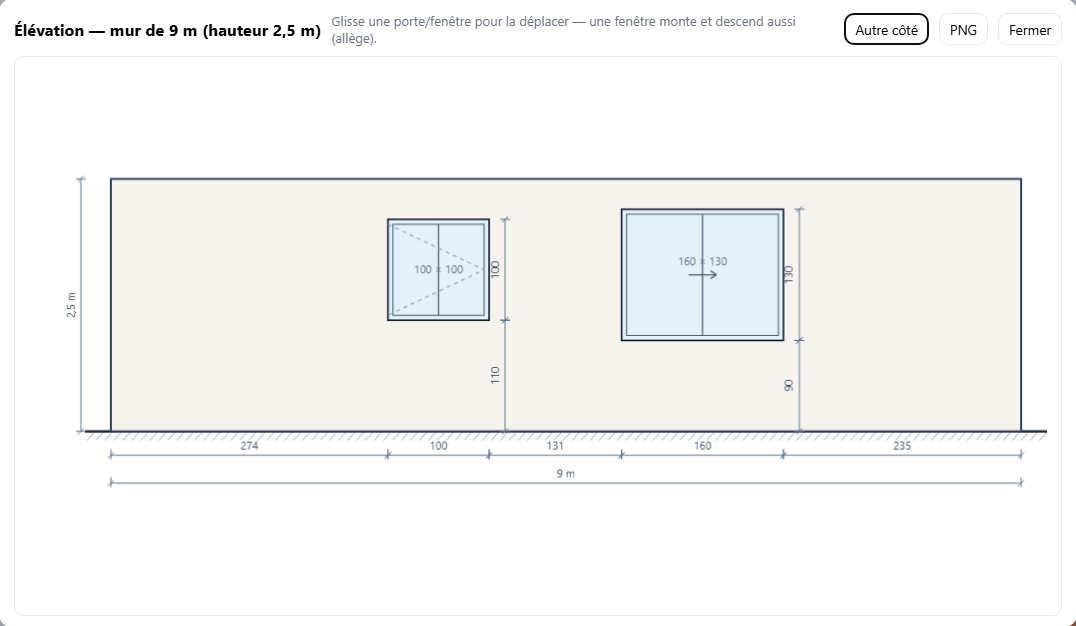
Rechtsklick auf eine Wand → „Wandansicht“ (auch in der Karte der Wand, einer Tür, eines Fensters): Die Wand erscheint frontal, Öffnungen am echten Platz, mit allen Maßen — Maßkette am Boden, Wandhöhe, Brüstungen.

Fein justieren

Ziehen Sie eine Tür oder ein Fenster, um es an der Wand zu verschieben; ein Fenster wandert auch hoch und runter — die Brüstung folgt. Anklicken: Die Leiste unten zeigt die genauen Werte (linke Kante, Breite, Höhe, Brüstung), aufs Zentimeter.

Der Titel nennt die betrachtete Seite („Seite Küche“), die Schaltfläche bietet die andere: „Seite Wohnzimmer zeigen“. Anschließende Wände erscheinen im Schnitt — schraffiert, wenn sie auf Sie zulaufen, gestrichelt nach hinten. "PNG" speichert das Bild; Höhen und Brüstungen gehen in die 3D und Sweet Home 3D mit.

Wandansicht: Tür, Fenster und Maße
eine 9-m-Wand frontal: Tür, zwei Fenster, Brüstungen und automatische Maßkette.
Kotelio — das Handbuch5
Kotelio
Einrichtung · Planunterlage
07

Die Einrichtung: Möbel & Installationen

Werkzeug „Möbel“ (Taste B): Der Katalog klappt in der Spalte auf, in Familien — „Küche“, „Bad & WC“, „Möbel“, „Büro & Stauraum“, „Außen“ (Pool, Spa, Liege, Tisch mit Schirm, Grill, Baum, Hecke). Die Suche spricht Baustellensprache: „Kühlschrank“, „Schrank“, „WC“… der ganze Katalog auf einmal. Wählen, die Vorschau folgt der Maus: R (oder ⟳ „Drehen“ im Menü, gut am Finger) dreht, Klick setzt. Nahe einer Wand legt sich das Möbel von selbst an, Rücken zur Wand, und gleitet an der Flucht (Alt = frei). Rechtsklick = drehen / duplizieren / löschen, Karte = exakte Maße.

Das Foto-Objekt — für Ihre Renderings

Ein Element ohne Katalogeintrag (Display, Automat, Maschine…): „Foto-Objekt“ — Name, Maße und ein Foto, das das Objekt in 3D bekleidet, in echter Größe.

Die Installationen: Elektro, Sanitär & Klima

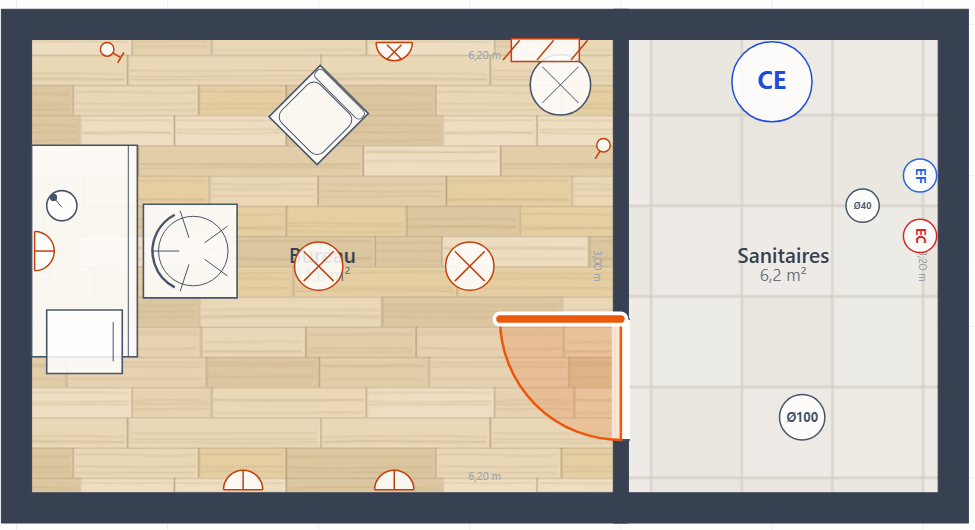
Werkzeug „Technik“ (Taste E): Steckdosen, Schalter, Deckenleuchten, Wandleuchten, Verteilerkasten, Zuläufe kalt/warm, Abflüsse, Warmwasserbereiter — und die Familie „Klima“: Wandsplit, Deckenkassette, Kanalgerät, Gitter, Außeneinheit. Kettenweise setzen (Esc beendet), Geräte an der Wand mit Achshöhe in den Wandansichten. Alles wird raumweise gezählt in „Flächen & Öffnungen“ (+ CSV), DXF-Layer ELEC / PLOMB / CLIM — und die 3D-Nacht leuchtet an Ihren Lichtpunkten.

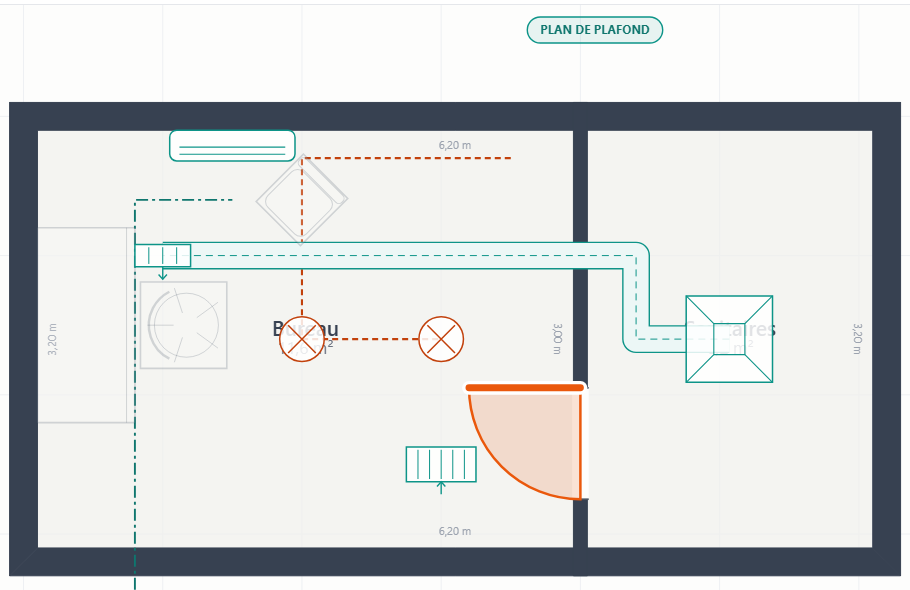
Leerrohre & Deckenplan

Werkzeug „Leerrohr“ (Taste C): Elektro-Leerrohr, Klima-Kanal in echter Breite, Kälteleitung — ein Klick pro Bogen, Doppelklick beendet. Die Längen zählen sich selbst, in Laufmetern je Typ, in Aufmaß und CSV. Die Schaltfläche „Decke“ (obere Leiste) schaltet auf den Deckenplan: Leuchten, Klima, Gitter und Rohre bleiben, tiefe Geräte verschwinden, Möbel verblassen — Druck und Export folgen dem, was Sie sehen.

2D-Plan: Büro mit Steckdosen, Schaltern, Leuchten; Bad mit Kalt-/Warmwasser, Abflüssen und Warmwasserbereiter
die Installationen: Steckdosen und Leuchten des Büros (orange), Kalt-/Warmwasser, Abflüsse und Warmwasserbereiter des Bads — mit Stuhl, Sessel und Lampen der Bibliothek.
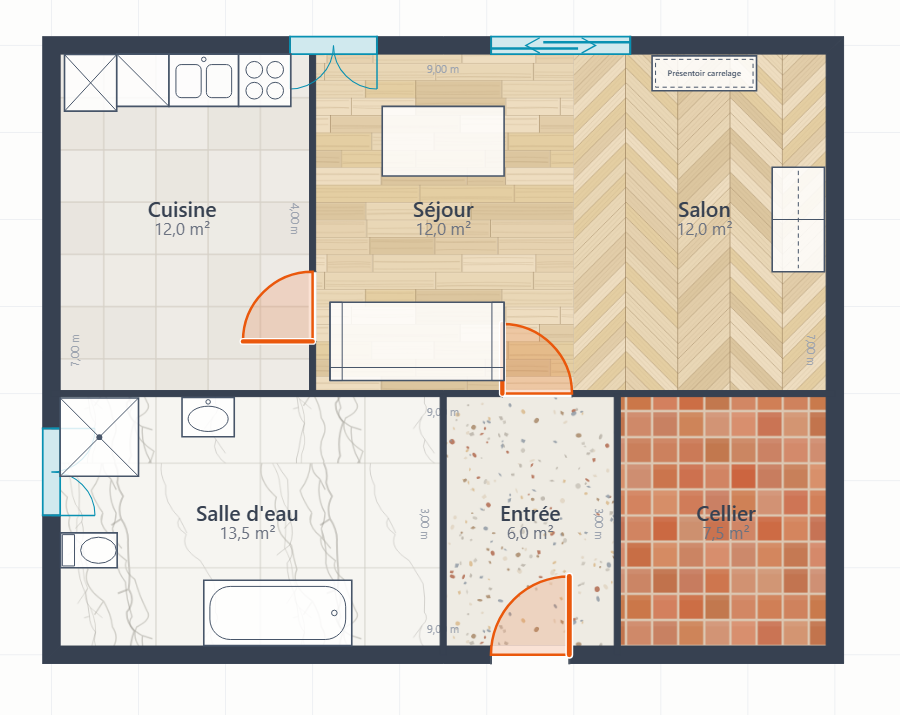
Eingerichteter 2D-Plan: Küche, Bad, Wohnzimmer
die Einrichtung: Küche, Bad, Wohnzimmer — und das Foto-Objekt „Fliesen-Display“.
Deckenplan: Leuchten, Klima, Gitter und Rohre, Möbel verblasst
08

Die PDF-Planunterlage

„PDF / Foto importieren“: Das Aufmaß erscheint unter dem Plan.
„Maßstab kalibrieren“: 2 Klicks auf eine bekannte Distanz.
Darüber zeichnen. Rechtsklick halten = Röntgenblick zum Vergleich.
Plan ohne Maße (Gutachten, Anzeige). „Maßstab über eine Fläche“: Raum Ecke für Ecke anklicken, 1. Punkt erneut, m² eintippen — die ganze Unterlage kalibriert sich. Schätzwert: mit dem Laser nachschärfen.
Kotelio — das Handbuch6
Kotelio
Foto entzerrt · Wandvorschlag
09

Foto entzerren (4 Ecken)

Ein schräg fotografierter Plan von der Baustelle ersetzt den Scan — wenn man ihn glättet. Vier Klicks, zwei Maße, und das Blatt liegt gerade, schon im Maßstab.

Foto importieren („PDF / Foto importieren“).
„Entzerren (4 Ecken)“ klicken, dann die 4 Ecken eines Rechtecks mit bekannten Maßen — der Baukörper, ein großer Raum — in geführter Folge: oben links, oben rechts, unten links, unten rechts.
Echte Breite und Höhe dieses Rechtecks in cm eintippen.
Das Blatt legt sich flach, im Maßstab kalibriert — wie ein Scan. Ctrl+Z bleibt möglich.
Zielen Sie auf die dicken Striche. Ecken auf den Wänden des Plans anklicken, nie auf Kreuzen oder Maßhilfslinien — die Wand zählt.
10

Die App liest den Plan: Magnet & Wandvorschlag

Der Magnet zur Unterlage

Beim Zeichnen springt Ihr Punkt auf den nächsten dunklen Strich der Unterlage: Durchpausen ohne Zittern, selbst am Handy mit dem Finger. Die Schaltfläche „Magnet zum Plan“ schaltet ihn aus und ein.

Wände vorschlagen

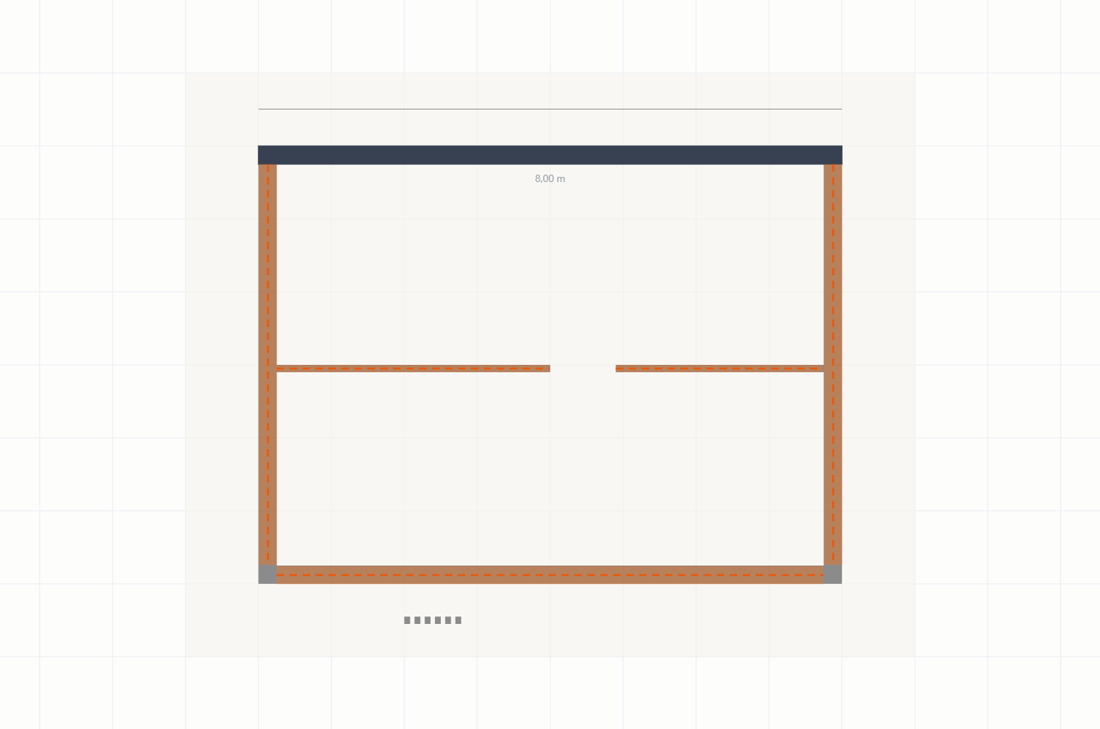
Maßstab kalibriert? Klicken Sie „Wände vorschlagen“: Kotelio erkennt die dicken, dunklen Striche der Unterlage — die schraffierten Wände — und schlägt sie orange vor, in echter Stärke. Maßlinien, Texte und Möbel bleiben außen vor, die Türen bleiben offen.

Ein Klick auf eine orange Wand entfernt sie (nochmal: zurück). Dann „✓ Übernehmen“: echte Wände, bemaßt, verbunden — das Gros des Durchpausens ist geschafft. Enden an den Griffen justieren, Türen und Fenster setzen.

Klappt am besten, wenn… der Plan scharf und entzerrt ist, die Wände satt schwarz (Genehmigung, Verkaufsplan, Gutachten). Bei blasser Skizze: magnetisch durchpausen.
Orange vorgeschlagene Wände über der Planunterlage
die aus der Unterlage gelesenen Wände, orange mit gestrichelter Achse — die Tür der Innenwand blieb offen, die schon gezeichnete Wand (oben) kommt nicht erneut.
Kotelio — das Handbuch7
Kotelio
Präzision & Schutz · Treppen
11

Griffe, Teilen, Stärke, Sperre

Türen & Fenster dehnen

Tür oder Fenster wählen: zwei Punkte an den Enden. Einen ziehen: Die Breite ändert sich in 5-cm-Schritten (Alt = cm-genau), das andere Ende bleibt — aufs Maß bringen in einem Zug.

Eine Wand teilen

Rechtsklick auf eine Wand → „Wand hier teilen“: am Klickpunkt zerschnitten, jeder Abschnitt mit eigener Karte (Stärke, Material, Sperre) — die Türen bleiben exakt am Platz.

Die Stärke beim Zeichnen

Rechtsklick auf das Werkzeug „Wand“: Stärke der nächsten Wände wählen (5 bis 80 cm) — sitzungsübergreifend gemerkt.

Die Struktur sperren

Der Plan ist sauber? Rechtsklick → „Sperren“ auf Wand, Tür, Fenster — oder „Struktur sperren / entsperren“ (Bereich „HILFE“) fürs ganze Geschoss: Nichts bewegt sich mehr, auch nicht am Handy — die Einrichtung bleibt frei. Rechtsklick → „Entsperren“ gibt die Hand zurück.

Von Gerät zu Gerät. Menü Kotelio (das Logo) → Cloud: Ein verschlüsselter Code trägt das Projekt vom PC aufs Handy. Ein Plan zickt? „Plan reparieren“.
Gewählte Tür mit ihren zwei Dehnpunkten
die gewählte Tür: zwei Punkte zum Ziehen an der Wand — das andere Ende bleibt fest, die Breite erscheint live.
12

Die Treppen: sechs Formen, zwei Richtungen

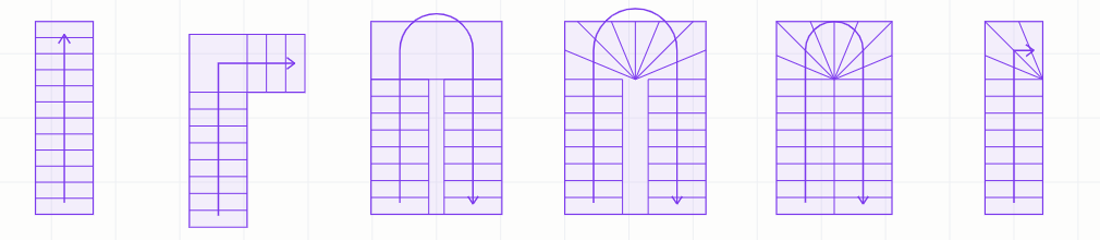
Klicken Sie eine gesetzte Treppe, ihre Karte bietet die Formen der Bauzeichnung: „Gerade“, „Viertelgewendelt“, „Viertel mit Podest“ (Podest im Eck, Länge 2 = Auslauf), „Halbgewendelt“ (Feld Auge = Abstand der Läufe, 0 = Wange an Wange), „Halbdrehung mit Podest“ (Ruhepodest), „Spindel“. Und die Richtung: ↑ steigt / ↓ fällt — im obersten Geschoss mit Ebene darunter fällt sie von selbst.

Der Pfeil zeigt immer die Steigrichtung (Norm) — abwärts zeigt er zu Ihnen, mit kleinem desc. Im Zielgeschoss erscheint die Deckenöffnung gestrichelt; in 3D ist die Decke wirklich durchbrochen.

Die sechs Treppenformen, wie auf einer Bauzeichnungs-Tafel
gerade · Viertel mit Podest · Halbdrehung mit Podest · halbgewendelt (Auge) · Wange an Wange · viertelgewendelt.
Fallende Treppe und gestrichelte Deckenöffnung
die fallende Treppe (Pfeil zum Antritt + desc.) und die gestrichelte Deckenöffnung der steigenden.
Kotelio — das Handbuch8
Kotelio
Der Laser-Entfernungsmesser
13

Der Laser-Entfernungsmesser: Maße live

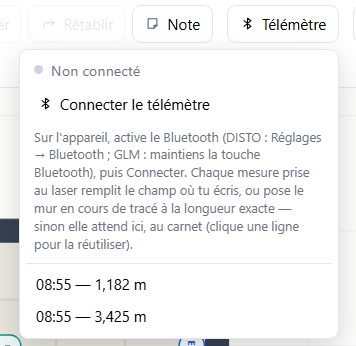
Verbinden Sie Ihren Leica DISTO oder Bosch GLM per Bluetooth: Jeder Druck auf die Gerätetaste schickt das Maß direkt in den Plan. Aufmaß vor Ort, ohne Ziffernblock.

Bluetooth am Messgerät einschalten — DISTO: Einstellungen → Bluetooth; GLM: Bluetooth-Taste halten.
Obere Leiste → „Lasermesser“Verbinden, Gerät aus der Liste wählen. Der Punkt wird grün: bereit.
Messen. Ein Piep bestätigt: Das Maß ist im Plan gelandet — ohne auf den Bildschirm zu schauen.

Wohin geht das Maß?

Eine Wand ist im Zeichnen (ebenso Trenner oder Leerrohr): Das Segment erhält exakt die Laserlänge, in Richtung der Maus — die Kette läuft an der nächsten Ecke weiter. Ein Feld ist aktiv (Fensterbreite, Brüstung, Maßstab…): Der Wert schreibt sich von selbst hinein. Sonst: Er wartet im Heft des Telemeter-Panels — Klick auf eine Zeile verwendet ihn.

Der Aufmaß-Griff.  1. Ecke setzen, den Strich mit der Maus ausrichten (er rastet gerade ein), die echte Ecke anpeilen, auslösen. Die Wand entsteht im Maß — ein Raum steht nach vier Messungen, ohne eine Ziffer zu tippen.
Kamera-Aufmaß (Android, Beta). Am Handy erscheint „Kamera“ in der oberen Leiste: durch den Raum gehen, den Boden am Fuß jeder Ecke anvisieren, „Ecke setzen“, dann Fertig — die Wände entstehen in echten Maßen (Augmented Reality, ±2–5 cm je Wand). Der erste Wurf: mit dem Laser nachschärfen.
„Visieren“ — iPhone UND Android. Kein AR am iPhone? Trigonometrie geht überall: Schaltfläche „Visieren“, Handy in bekannter Höhe (~1,50 m, einstellbar), das Kreuz auf den FUSS der Wand an der 1. Ecke, ● Visieren, dann 2. Ecke — Distanzen und Wandlänge erscheinen, „Übernehmen“ schickt sie wie eine Lasermessung (aktives Feld, laufende Zeichnung oder Heft). Vorbesichtigungs-Schätzwert, ebener Boden nötig.
Telemeter-Panel: Bluetooth-Verbindung und Messheft
das Telemeter-Panel: die Verbindung, die Hilfe und das Heft der empfangenen Maße.
Unterstützte Geräte. Leica DISTO (D1, D2, D110, D510…) und Bosch GLM / PLR über Bluetooth Low Energy. Liste leer? „Alle Geräte scannen“ zeigt alles, was ringsum sendet — und spricht Ihr Modell noch nicht: Referenz notieren, der Treiber kommt.
Kontroll-Trick. Zweifelhaftes Maß auf einem Plan? In das Feld „Distanz in Metern“ der Kalibrierung klicken, vor Ort messen: Der echte Wert schreibt sich — der Maßstab kalibriert sich per Laser.
In Ihrer Tasche. Kotelio installiert sich am Handy: kotelio.fr in Chrome öffnen (Zugangscode cordeau), Browser-Menü → „Zum Startbildschirm hinzufügen“. Die App läuft dann auch ohne Netz auf der Baustelle — auf Android verbindet sich der Laser genauso (iPhone: Browser Bluefy fürs Bluetooth).
Kotelio — das Handbuch9
Kotelio
Claude · Exportieren
14

Arbeiten mit Claude

Zoomen Sie auf die Zone (was Sie sehen = was ich bekomme).
„Diese Ansicht an Claude geben“ klicken, Wunsch beschreiben.
In unserem Chat: „pause die Zone durch“.
„Claude hat den Plan aktualisiert!“ — „Rückgängig“ bleibt möglich. Ich fasse nur Ihr angezeigtes Geschoss an.
15

Speichern & exportieren

„Projekte“ (Bank)
Alle Baustellen, jede im eigenen Fach: neu, duplizieren, umbenennen — und „neues Fenster“ für mehrere Projekte nebeneinander. „Neu“ und „Öffnen“ laufen über die Bank: Nichts wird mehr überschrieben. Vorlagen (Demo-Haus, Garten & Außen) liefern ein fertiges Projekt.
„Bild (PNG)“
Hochauflösendes Bild des Geschosses — Mail, Mappe, WhatsApp.
„Bild teilen“
Am Handy öffnet sich das Teilen-Blatt: WhatsApp, Mail, SMS — der Plan geht direkt von der Baustelle an Kunde oder Handwerker. Am Rechner: Download.
„PDF / Druck im Maßstab“
Papier A4/A3, Maßstab 1/50 → 1/500 (der „empfohlene“ passt aufs Blatt). Im Druckfenster: „Als PDF speichern“, 100 %. Plankopf und Maßstabsleiste inklusive — ist „Decke“ aktiv, kommt der Deckenplan heraus.
„DXF (AutoCAD)“
Für Profis: Layer MURS, PORTES, FENETRES, VITRAGES, SEPARATIONS, PIECES, ESCALIERS, MEUBLES, ELEC, PLOMB, CLIM, GAINES_ELEC, GAINES_CLIM, COTES — in Metern.
„Sweet Home 3D“
Zum feinen Möblieren: die .sh3d doppelklicken — Geschosse, Türen, Fenster (samt Brüstungen), Treppe und benannte Möbel kommen fertig an.
Wandansicht PNG
Aus der Wandansicht einer Wand, Schaltfläche "PNG" — die bemaßte Front, bereit zum Anhängen.
„Als schlanken Plan duplizieren“
Eine schlanke Kopie nach Wahl — Böden, Nebenmöbel (Küche und Sanitär bleiben), Notizen, Installationen & Rohre — in einem eigenen Tab: Technik- oder Präsentationsplan, das Original bleibt unberührt.
„Flächen & Öffnungen“
Die Aufmaß-Tabellen: Flächen je Raum mit Summen, nummerierte Elemente (P1, F1, V1…), Ausstattung, die Installationen je Raum und die Rohre in Laufmetern. Druckbar + CSV (mit Achshöhen).
„Verteilerkasten — Stromkreise“
Aus Steckdosen, Leuchten, Warmwasser und Klima: die Stromkreise (max. 8 Steckdosen je 16 A, eigene Kreise, FI-Schalter 30 mA) und das gezeichnete Schema — druckbar + CSV. Ein Vorentwurf nach der in den Einstellungen gewählten Norm (Standard: DIN VDE 0100; auch NF C 15-100, CEI 64-8, REBT) — vom Elektriker zu prüfen.
Kotelio — das Handbuch10
Kotelio
Der virtuelle Rundgang
16

Der virtuelle Rundgang und die Stimmungen

Die Hausrunde, bevor die erste Wand steht: das Argument, das jeden Kunden überzeugt. Und die Wände sind massiv: man läuft nicht mehr hindurch — man geht durch Türen und raumhohe Fenster und gleitet an den Wänden entlang.

Durch den Plan gehen

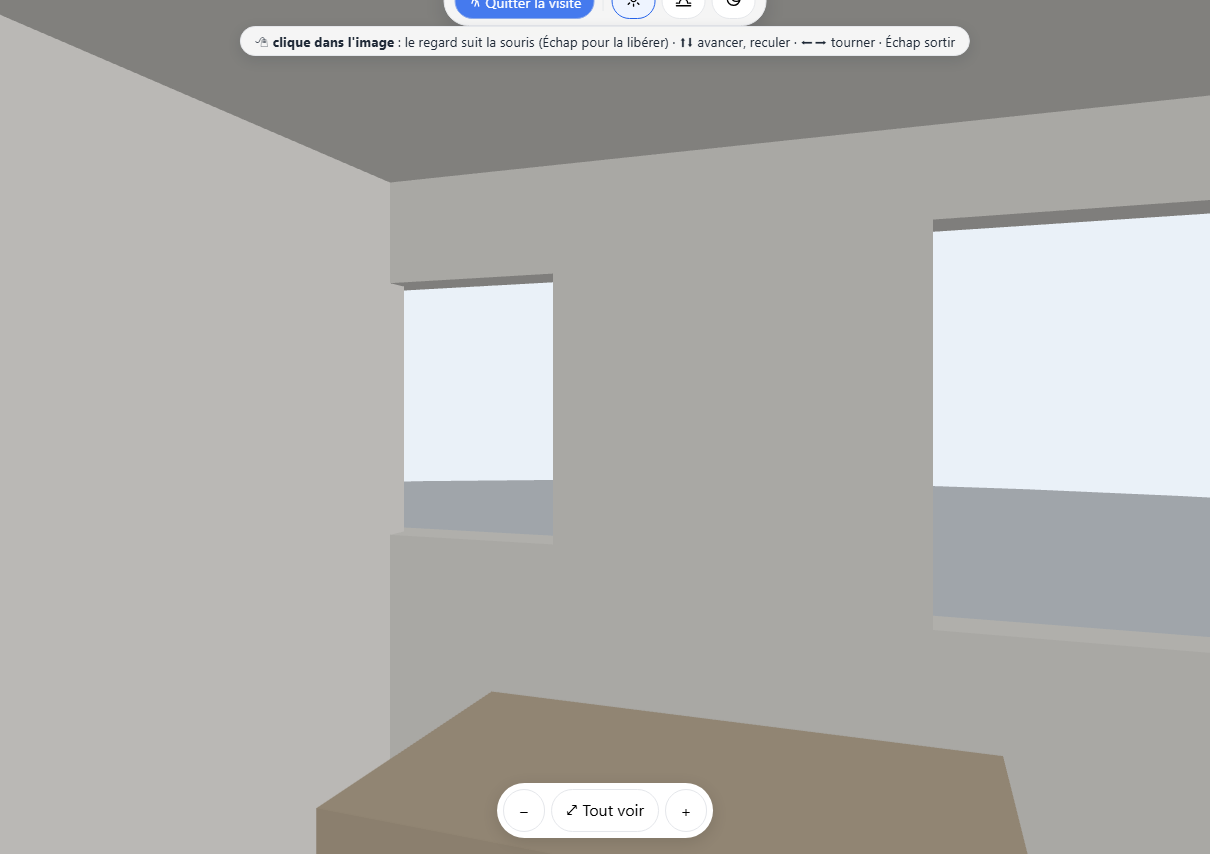
In der 3D „Rundgang“ klicken: Sie stehen IM Plan, auf Augenhöhe, Decken inklusive. Z Q S D oder die Pfeile zum Gehen, Maus ziehen zum Umschauen, Esc zum Verlassen. Start im größten Raum des Geschosses.

Drei Stimmungen

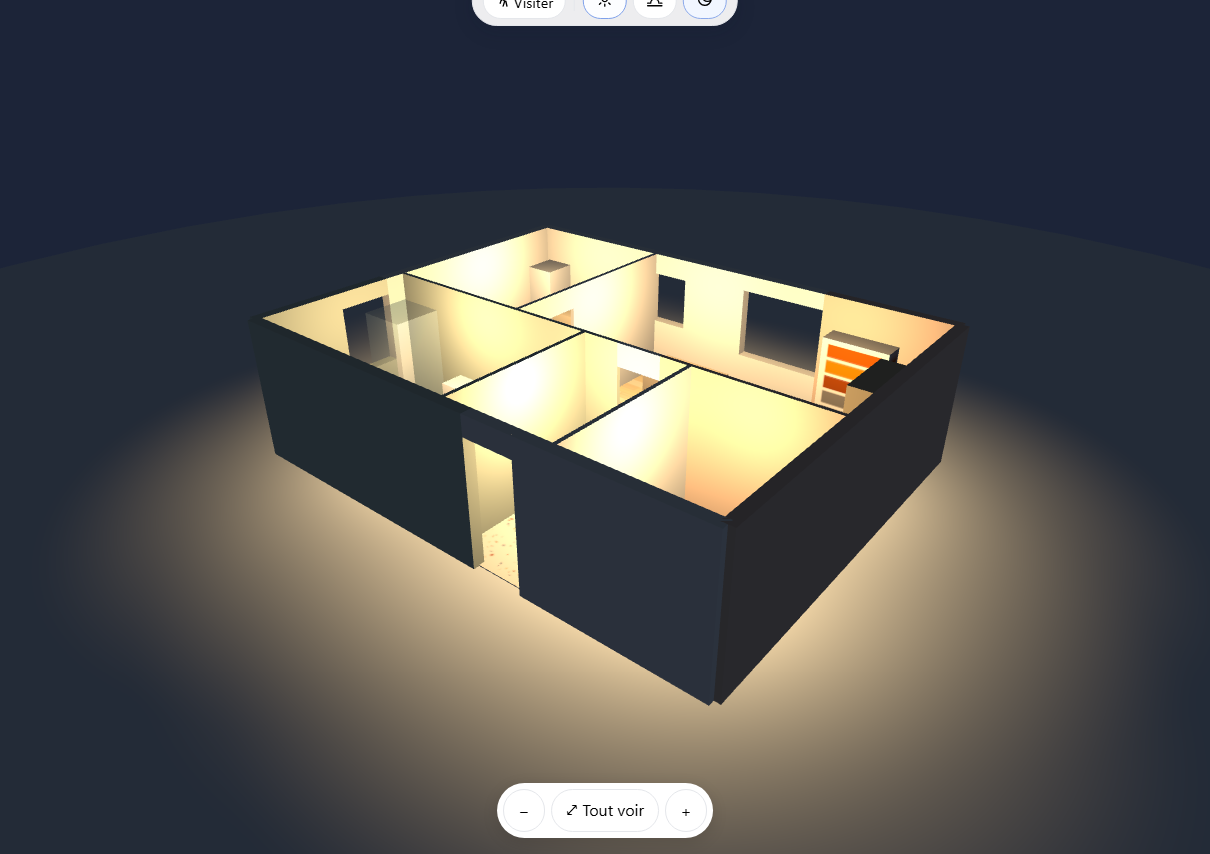
Die Schaltflächen oben in der 3D wechseln das Licht: heller Tag, goldener Abend oder Nacht — jeder Raum leuchtet dann warm, das Licht quillt aus den Fenstern. Haben Sie Lichtpunkte gesetzt („Technik“), leuchtet es exakt an deren Plätzen. Ideal, um ein Projekt im besten Licht zu zeigen.

Wandfarben — Seite für Seite — und Materialien

Raum anklicken („Bewegen“): Das Menü bietet Wandtöne — Salbei, Terracotta, Leinen… Die Wände am Raum färben sich in 3D, raumseitig, Rundgang inklusive. Eine WAND anklicken: Ihre Karte färbt die ganze Wand oder EINE SEITE — Seiten heißen nach ihren Räumen („Seite ‚Küche‘“, „Seite ‚Wohnzimmer‘“), die Zielseite leuchtet orange im Plan: Wohnzimmerseite weiß, Küchenseite Salbei, wie auf der Baustelle. Dazu eine TexturZiegel, Stein, Betonstein, Sichtbeton, Holzverschalung, Putz — maßstäblich in 3D auf die Wand gelegt (der Ton jeder Seite kombiniert sich). So zeigen Sie die Steinwand im Wohnzimmer oder den verschalten Anbau, beim Kunden im Rundgang.

Der Rundgang in VR (Headset)

Am Handy — iPhone wie Android — teilt "VR" (3D-Leiste) den Bildschirm in zwei Bilder: Handy in ein Karton-Headset (wenige Euro), Kopf drehen zum Schauen — der Gyroskop folgt — und Bildschirm halten (der Headset-Auslöser drückt für Sie) zum Gehen. zum Verlassen. iPhone fragt beim ersten Mal nach „Bewegung und Ausrichtung“: Erlauben antippen.

Demo-Tipp: Nachtstimmung + Rundgang = der spektakulärste Effekt für den Abend. In VR beim Kunden: der Schlusspunkt.
Virtueller Rundgang: im Wohnzimmer auf Augenhöhe
im Rundgang: die Wohnzimmerfenster von innen, auf 1,60 m Höhe.
Nachtstimmung: jeder Raum beleuchtet
die Nachtstimmung: jeder Raum leuchtet — das Licht quillt aus Fenstern und Haustür.
Kotelio — das Handbuch11
Kotelio
Fehlerhilfe
17

Kleine Sorgen, große Lösungen

„Seite nicht erreichbar“
Server aus (PC-Neustart?). Das Desktop-Symbol Kotelio doppelklicken: Es startet Server und App neu. Ihr Plan ist unversehrt.
Alles kaputt gemacht
Ctrl+Z so oft wie nötig — 80 Schritte zurück.
↪️ „Wiederholen“ ist grau
„Wiederholen“ bringt nur zurück, was gerade rückgängig war: Sobald Sie etwas anderes ändern (oder neu laden), ist dieser Weg weg — wie in Word. ↩️ „Rückgängig“ geht dagegen immer.
Neigen um 1–2° klappt nicht
Erst zoomen: Je näher, desto feiner die Geste. Alt = kein Magnet.
Der Plan „springt zurück“
Kotelio ist wohl doppelt offen (die App UND ein Browser-Tab): Behalten Sie nur eines.
Druck-Pop-up blockiert
Pop-ups für localhost erlauben, dann erneut versuchen.
Bei null anfangen
„Neu“ — der alte Plan bleibt per „Rückgängig“ erreichbar; vorher „Speichern“ ist besser.
Die 5 Reflexe.
  • Erst überfahren — was aufleuchtet, fassen Sie gleich an.
  • Rechtsklick auf ein Element = alle seine Aktionen.
  • Umschalt + Klick = Mehrfachauswahl, ohne Nachdenken.
  • Zoomen = präzise sein.
  • „Rückgängig“ repariert alles. Immer.
Und danach?

Eine Idee, ein Bug, ein Zweifel — sagen Sie es mir im Chat: Es ist Ihre Software, sie wächst mit Ihnen. Das Handbuch zieht mit („Handbuch öffnen“, linke Spalte).

Kotelio — hausgemacht mit Claude, für Lauriane12
Kotelio
Werkzeugmenüs & Komfort
18

Jedes Werkzeug klappt sein Menü in der Spalte auf

Werkzeug anklicken: Die Einstellungen klappen direkt darunter auf — kein Fenster verdeckt mehr den Plan. Sie wählen vor dem Setzen:

„Wand“ — Stärke (Kacheln 5–40 cm oder frei), Typ „Normal“ / „Glaswand“, „REICHT BIS…“: „Decke“, oder „NIEDRIGE WÄNDE“ 80 / 100 / 120 cm oder frei (Geländer, Bar, Gartenmauer — heller schraffiert in 2D, echte Höhe in 3D, Wandansicht und Sweet Home 3D; die Wandkarte hat auch ein Feld Höhe), plus die Deckenhöhe des Projekts (= die Wandhöhe!).
„Fenster“ — „Fest“, „Dreh“, „Schiebe“ + Breite.
„Tür“ — Dreh-, Schiebe-, Wandeinbau-Schiebetür + Baubreiten (63, 73, 83, 93…).
„Treppe“ — die 6 Formen: gerade, viertelgewendelt, Viertel mit Podest, Halbdrehung mit Podest, halbgewendelt, Spindel.
„Technik“ — der Katalog in aufklappbaren Familien („Elektro“, „Sanitär“, „Klima“).
„Leerrohr“ — Elektro, Klima oder Kälteleitung, mit einem Klick.
„Raum“ — Raum benennen, oder der Trenner: gerade (der Mittelgriff biegt ihn) oder freihand — zeichnen, er glättet sich von selbst.

Die Hilfe-Blase bleibt nicht mehr stehen. Infos zeigen sich 4 Sekunden, dann weg. Eine Schritt-Anweisung (geführtes Kalibrieren, Messung) bleibt mit blauem Rand, bis die Geste getan ist.
Höhen & Dachschrägen. Die Projekthöhe sitzt im Menü „Wand"; jeder Raum kann seine eigene haben, dazu eine Decke Dachschräge (Tiefpunkt + Richtung) — die 3D neigt sie im Rundgang, die Malerflächen stimmen (Wände in Mittelhöhe, Decke mit echter Schrägfläche).
Die Sperre, Wand für Wand. „Struktur sperren / entsperren“ friert das Geschoss ein; die Auswahl greift auch gesperrte Wände (zum Entsperren in der Gruppe), Verschieben lässt sie fest, Entf verschont sie.
Am Finger: die Lupe. Beim Zeichnen am Handy erscheint die Zone unter dem Finger vergrößert direkt darüber, mit Kreuz — Sie zielen millimetergenau.
Kotelio — das Handbuch13
Kotelio
Unterlagen & Sicherheit
19

Bemaßter Plan, Kundenmappe — und Ihre Pläne in Sicherheit

Der Plan kommt bemaßt heraus. Beim PDF-Druck ergänzt „Plan bemaßen“ die Maßketten der Außenwände (Pfeiler und Öffnungen getrennt, 45°-Striche) und die beiden Gesamtmaße. Das DXF ebenso, auf dem Layer COTES.

„Kundenmappe (PDF)“ — Menü „Export“: Deckblatt, bemaßter Plan je Geschoss, Flächen & Öffnungen, Maler-Aufmaß, Elektro-Vorentwurf — das komplette Paket in einem Klick.

Einen Plan später wieder aufnehmen: „Unterlage entfernen“ behält ihn im Projekt („Unterlage zurückholen“ holt ihn samt Kalibrierung zurück); „Auf die Zeichnung einpassen“ legt den Import exakt auf Ihre Wände (2 Punkte auf der Unterlage, dieselben 2 auf Ihrer Zeichnung); die freie Unterlage lässt sich an den Eckgriffen ziehen. „Wände vorschlagen“ versteht Wände mit zwei Strichen: eine Wand, richtige Stärke.

🗄️ Der Tresor (einmal aktivieren!). Menü Kotelio → „Tresor (Auto-Backup)…“: Ordner auf IHRER Platte wählen — jedes Projekt speichert sich dort von selbst, in 10 datierten Versionen, und stellt sich mit einem Klick wieder her. Selbst wenn der Browser vergisst: Die Pläne liegen auf der Platte.
🧳 Alles sichern. In der Projektbank: „Alles sichern (.json)“ packt die ganze Bank in eine Datei (USB-Stick, Mail, Cloud) — „Komplettsicherung wiederherstellen“ lädt sie auf jedem Gerät, ohne etwas zu überschreiben. DIE Handy-Sicherung.
🌍 Sprache & Einheiten. Menü Kotelio → „Sprache, Einheiten & Norm“: die Oberfläche auf English, Längen in feet & inches (gedruckte Pläne inklusive).
📱 iPhone / iPad. Safari → kotelio.fr → Teilen → „Zum Home-Bildschirm“: Kotelio installiert sich und läuft offline. (Bluetooth-Laser und AR-Kamera: Android/Chrome; der Tresor: am Computer.)
Kotelio — hausgemacht mit Claude, für Lauriane14
Kotelio
Der Außenbereich: Garten & Terrasse
20

Der Außenbereich: Garten, Terrasse, Grün

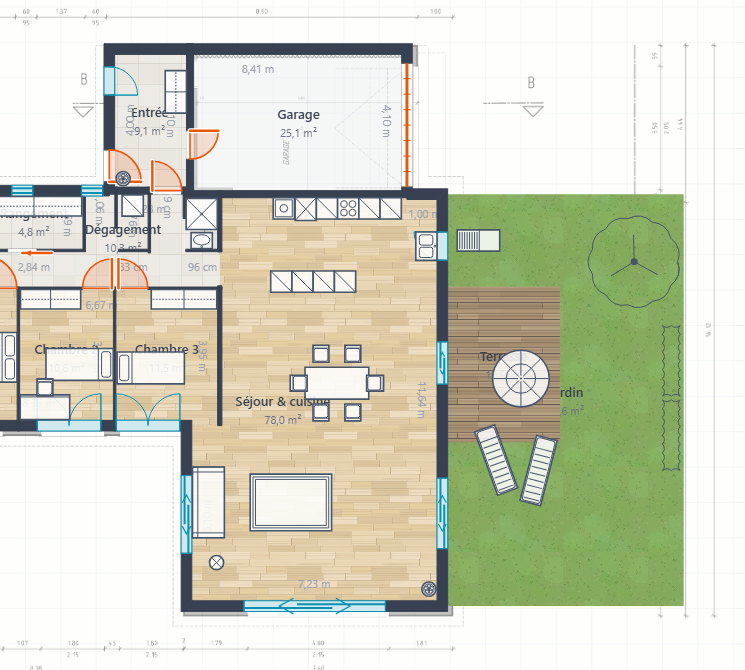
Die Spalte hat ihre Gruppe AUSSENBEREICH. Das Werkzeug „Garten / Terrasse" umrandet eine Zone draußen, ganz ohne Wände: die Kontur Punkt für Punkt anklicken — das Polygon füllt sich dabei grün — und dann wieder auf den ersten Punkt klicken (der große grüne Kreis) zum Schließen. Esc bricht eine laufende Kontur ab.

Die Zone lebt wie ein Raum: berechnete Fläche, freier Name (Garten, Terrasse, Weg…) und der Boden nach Wahl in ihrer Karte — Rasen, Holzterrasse, Kies, Pflaster — sichtbar in 2D, in 3D und in den Exporten. Die Form ist frei: rechte Winkel oder Schrägen, ganz nach Bedarf.

„Außenmöbel", gleich darunter, öffnet den Katalog direkt bei der Familie Außenbereich: Pool, Whirlpool, Liegen, Tisch + Sonnenschirm, Grill, Bäume, Hecken, Pflanzkübel.

Aufmaße, die stimmen

Außenzonen erscheinen als „— außen" in den Tabellen, bleiben aber vom Flächentotal ausgeschlossen, ebenso von Malerarbeiten und Klima-Auslegung: der Garten bläht nie eine Wohnfläche auf. Ihr Umfang wird gezählt — praktisch für einen Zaun.

Rasengarten und Holzterrasse um das Haus umrandet, Baum und Hecken gesetzt
ein Rasengarten und eine Holzterrasse per Klick ans Haus gezeichnet — Sonnenschirm, Liegen, Grill, Baum und Hecken aus der Familie Außenbereich gesetzt.
✏️ Die Zahlen bestimmen Sie. In der Auslegung (Menü Exportieren) — Warmwasser & Klima — ist jeder vorgeschlagene Wert ein änderbares Feld: kW pro Raum, Bewohner, Liter der Speicher. Ihr Wert ersetzt den Vorschlag, samt Summe und Ausdruck.
Kotelio — das Handbuch15
Kotelio
Test & Vollversion
21

Der Gratis-Test und die Vollversion

Der Test ist das echte Kotelio. Ohne Zeitlimit, ohne Konto: ein komplettes Projekt — Wände, Räume, Geschosse, Treppen, Möbel —, die 3D und der Rundgang, die Planunterlage PDF/Foto mit Kalibrierung, die Bild- & PDF-Exporte. Genug, um ein ganzes Haus zu zeichnen und sich ein Urteil zu bilden.

Die Vollversion ergänzt die Produktionswerkzeuge: Installationen Elektro/Sanitär/Klima und Leerrohre, Deckenplan und Verteilerkasten, die Wandtexturen, die Aufmaße (Flächen, Maler, Öffnungen), den DXF-Export, die Kundenmappe (PDF), die unbegrenzte Projektbank, den Laser-Entfernungsmesser und die verschlüsselte Cloud.

Freischalten: das Badge „DEMO“ oben anklicken, den Lizenzcode eingeben, fertig. Der Code wird einmal geprüft (dabei kurz online), danach läuft alles offline, Baustelle inklusive. Der im Test begonnene Plan bleibt, wie er ist: nichts neu machen.

🔓 Ihre Pläne sind nie Geiseln. Läuft die Lizenz aus, wird die App wieder zum Test: Ihre Pläne bleiben lesbar und exportierbar (Bild, PDF), und ein neuer Code weckt alles wieder.
🧾 Die Regeln schwarz auf weiß. Lizenzvertrag und Datenschutz stehen auf der Website: kotelio.fr/cluf.html und /confidentialite.html. Kurz: Die Software ist geschützt, Ihre Pläne gehören Ihnen, nichts wird gesammelt.
🗝️ Der Code ist persönlich. Ein Code = ein Nutzer, auf eigenen Geräten (Rechner, Tablet, Handy). Nicht verleihen, nicht veröffentlichen — er hält das Werkzeug am Leben.
📦 Einen Code erhalten. Lizenzcodes gibt es bei der Herausgeberin — Infos auf der Kotelio-Website.
Kotelio — hausgemacht mit Claude, für Lauriane16