Kotelio
Manuel de l'utilisateur · Édition juillet 2026 · version 1.0 bêta

Le manuelDes plans tirés au cordeau.

Kotelio est ton logiciel de plans, fait maison : du relevé décalqué sur PDF au projet à étages, meublé dans Sweet Home 3D.

Plans 2D précis, cotes automatiques, télémètre laser Bluetooth Étages, escalier et vue 3D empilée Élévations cotées : chaque mur vu de face Dix sols, du point de Hongrie au gazon Aménagement : cuisine, sanitaires, mobilier, objets photo PDF à l’échelle, DXF AutoCAD, Sweet Home 3D Travail à deux avec Claude, sur le même plan
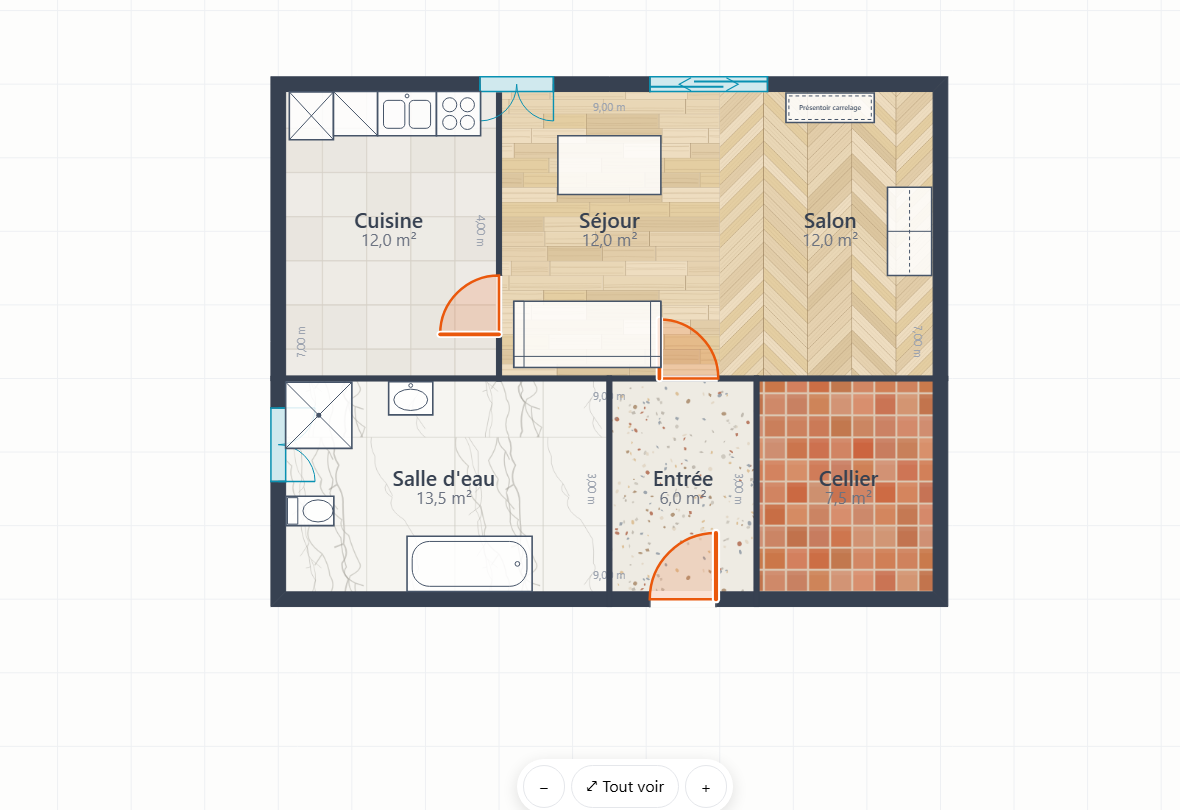
La Maison démo dans Kotelio : sols texturés, cotes au nu, réseaux
la Maison démo — sols, cotes au nu des murs, réseaux : ton premier plan à l’ouverture.
01 Démarrerp.2
02 Les outilsp.2
03 Les gestes malinsp.3
04 Étages & escalierp.4
05 Pièces & solsp.5
06 L’élévation des mursp.5
07 L’aménagementp.6
08 Fond de plan PDFp.6
09 Redresser la photop.7
10 Aimant & murs proposésp.7
11 Poignées, verrou, scissionp.8
12 Les escaliersp.8
13 Le télémètre laserp.9
14 Travailler avec Claudep.10
15 Exporterp.10
16 Visite virtuelle & ambiancesp.11
17 Dépannagep.12
18 Les menus d’outils & le confortp.13
19 Livrables & sécuritép.14
20 L’extérieur : jardin & terrassep.15
21 Essai & version complètep.16
Kotelio
Démarrer · Les outils
01

Démarrer (et redémarrer)

Double-clique l’icône Kotelio sur le Bureau : le serveur s’allume en silence et l’application s’ouvre dans sa propre fenêtre.
Ton plan revient exactement où tu l’avais laissé : tout s’enregistre tout seul, à chaque geste.
Fermer la fenêtre ne perd rien — le serveur continue derrière, la prochaine ouverture est instantanée. (Le plan existe aussi sur http://localhost:5613.)
La fenêtre ne s’ouvre pas, « site inaccessible » ? Souvent après un redémarrage du PC. Double-clique simplement l’icône Kotelio du Bureau : elle relance le serveur toute seule. Rien n’est jamais perdu.

Annuler / Rétablir (Ctrl+Z / Ctrl+Y) réparent tout — 80 pas en arrière. Enregistrer télécharge une copie de secours (.json), Ouvrir la recharge.

02

Les outils, rangés comme un chantier

D’abord les outils de tous les instants, puis gros œuvre, second œuvre, aménagement.

Déplacertouche V
Sélectionner, déplacer, étirer — l’outil à tout faire. Ce que tu survoles s’allume.
Mesurertouche D
Deux clics = la distance s’affiche, comme un mètre laser. Échap efface.
Gommetouche G
L’élément survolé s’allume en rouge ; clique pour l’effacer.
Murtouche M
Clique coin après coin, double-clic pour finir — aimanté H/V, diagonales libres. Panneau : épaisseurs, paroi vitrée (3 cm).
Fenêtretouche F
Approche-toi d’un mur : aperçu, un clic. Types fixe, battante, coulissante.
Escaliertouche S
Un clic pour poser ; la flèche = sens de la montée. Taille et rotation au panneau.
Portetouche P
Comme la fenêtre : aperçu, un clic. Battante, coulissante, galandage — pleine ou vitrée.
Réseauxtouche E
Prises, lumières, eau, chauffe-eau, climatisation : plaqués au mur, comptés par pièce (07).
Gainetouche C
Gaine électrique, clim à sa vraie largeur ou liaison frigo : un clic par coude, mètres comptés (07).
Piècetouche R
Clique au milieu d’une pièce fermée : surface en m², nom, sol ou couleur (05).
Séparationtouche T
Un trait fin d’un mur à l’autre, droit ou courbé : découpe une pièce en zones (outil Pièce ensuite).
Meubletouche B
Le catalogue d’aménagement se déroule dans la colonne : familles repliables, recherche (« frigo », « dressing »…), ⟳ pivoter, objet photo (07).
Notetouche N
Un post-it (« cloison à démolir »…) — son bouton vit dans la barre du haut.
Kotelio — le manuel2
Kotelio
Les gestes malins
03

Les gestes malins

Cinq gestes suffisent : survoler, cliquer, clic droit, Maj+clic, et tirer les ronds. Tout le reste en découle.

Clic droit — ton meilleur ami

Sur un élément : menu rapide — épaisseurs, sens d’une porte, copier à l’étage, supprimer. Dans le vide, maintenu : rayons X, ton tracé s’efface pour voir le PDF net dessous (le bouton « Vérifier » fait pareil en 3 vues).

Sélection multiple

Ctrl+glisse depuis le vide : la fenêtre de sélection s’ouvre, tout mur touché est pris. Ou Maj+clic sur chaque mur, comme dans l’explorateur Windows. (Au doigt : reste appuyé ½ seconde, puis glisse.) Ensuite : glisser déplace tout, Suppr efface tout, le panneau règle l’épaisseur commune.

Étirer, incliner, déplacer un angle

Tire les ronds au bout d’un mur : près de l’axe il reste droit, écarte-toi franchement et il s’incline. Le rond posé sur un angle (curseur petite main) déplace l’angle entier — les murs restent soudés, et le rapporteur s’affiche : la valeur de l’angle en degrés, en direct dans le coin. Un bout qui arrive sur un autre mur s’arrête à son nu, jamais dedans : la cote reste nette. Alt = tout détacher, tout libérer. Les portes et fenêtres ont aussi leurs ronds : tire un bout, la largeur change, l’autre bout ne bouge pas (p.8).

Se déplacer

Molette = zoom vers le curseur · avec Déplacer, glisse simplement le vide = la vue se déplace (avec un outil de dessin : Ctrl+glisser) · « Tout voir » recadre. Zoomer = être précis : l’aimantation travaille en pixels à l’écran, un mur s’incline de 1° sans « saut ».

L’app prévient, TU décides

Une fenêtre posée là où un mur arrive dans son emprise (elle s’ouvrirait contre lui), une porte qui chevauche sa voisine ou qui déborde du mur : Kotelio l’annonce et demande « Poser quand même ? » — un clic et c’est posé, car c’est toi qui connais le chantier. Pareil au déplacement : la bulle ⚠ signale, ↶ Annuler répare.

Raccourcis.  VMTPFRDNSBEG outils · Ctrl+Z/Y annuler, rétablir · Ctrl+S enregistrer · Suppr effacer · Échap tout désélectionner.
Porte posée sur le mauvais mur ? Avec Déplacer, glisse-la vers le bon mur : elle en change toute seule.
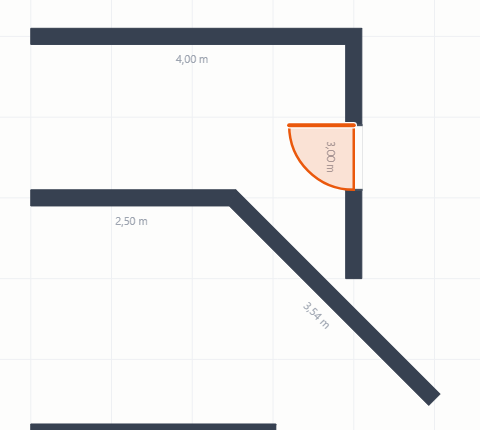
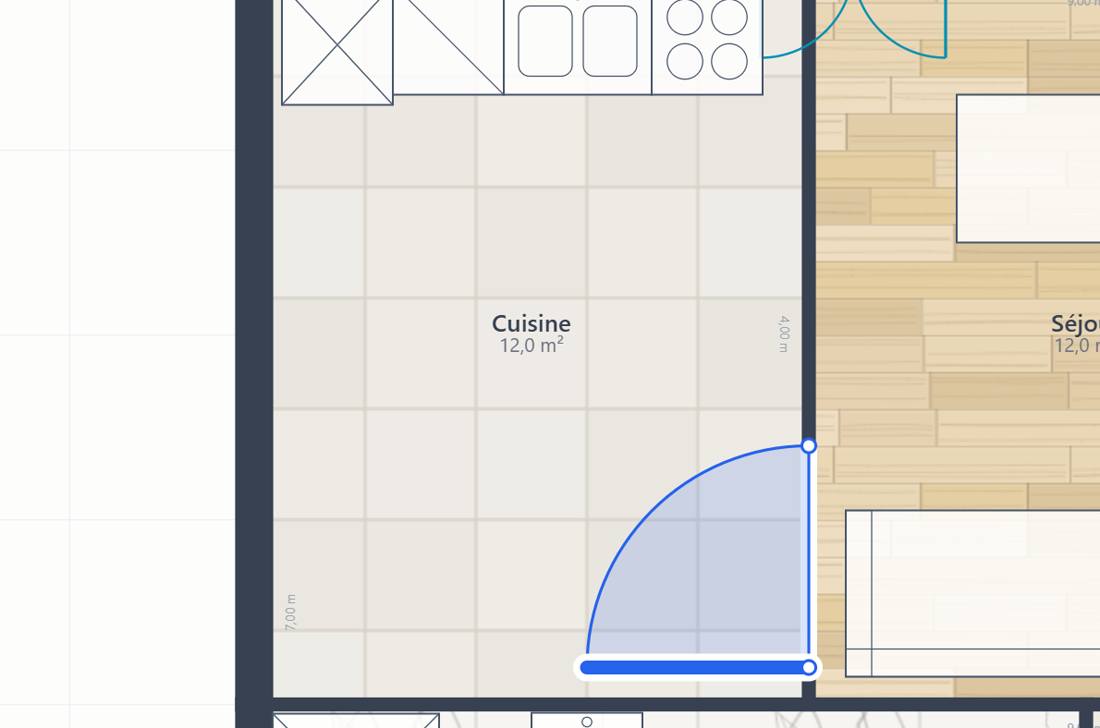
Aperçu fantôme de pose de porte
outil Porte : le mur visé s’allume et la porte s’affiche en aperçu avant le clic.
Angles nets à 90 et 45 degrés
les murs se raccordent en pointe nette, à 90° comme à 45° — et le rond d’angle déplace tout l’angle.
Kotelio — le manuel3
Kotelio
Étages & escalier
04

Les étages et l’escalier

Monte un étage sur tes murs extérieurs en deux clics, trace aligné grâce à l’étage du dessous en gris, pose l’escalier — et la 3D empile le tout.

Changer d’étage

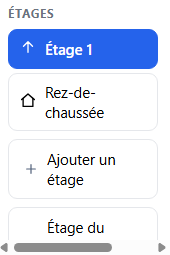
Colonne de gauche, section ÉTAGES : une pastille par niveau, clique pour y aller. Clic droit = renommer ; un étage vide affiche une croix pour le supprimer.

Créer l’étage — ton geste favori

Sélectionne tes murs extérieurs (Maj+clic ou fenêtre) → clic droit → « Copier ces murs à l’étage au-dessus ». Kotelio crée l’étage s’il manque, ignore les doublons et t’y emmène. Le bouton « Ajouter un étage » propose aussi : vide, copier les murs, ou murs + portes + fenêtres.

Tracer aligné

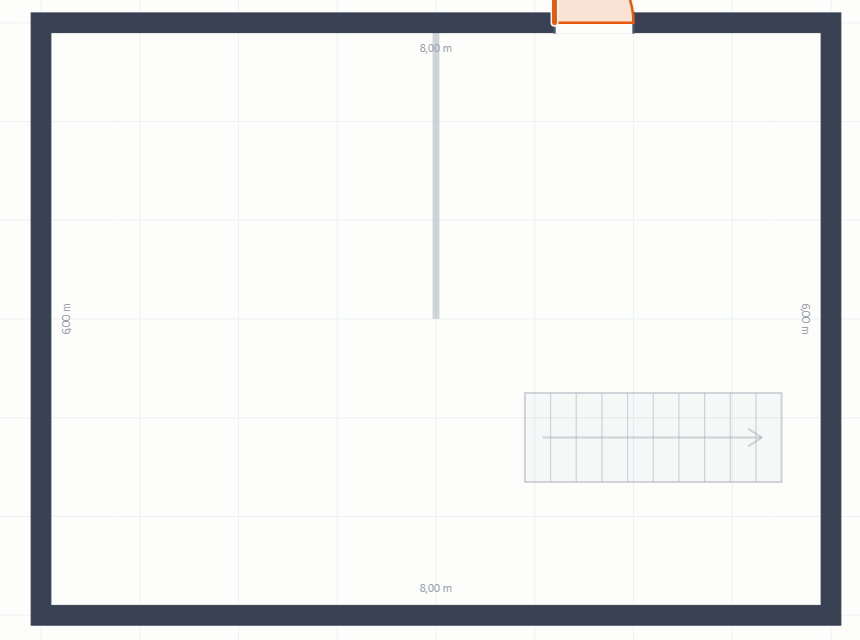
À l’étage, active « Voir l’étage du dessous » : le niveau d’en bas apparaît en gris clair sous ton tracé — cloisons et refends se posent pile au bon endroit.

L’escalier

Pose-le, puis sa fiche fait tout : six formes (droit, 1/4 tournant, palier, demi-tour, balancé, colimaçon), deux sens (↑ monte / ↓ descend — au dernier étage il descend tout seul), largeur, angle. La trémie s’affiche en pointillés à l’étage d’arrivée et la 3D perce la dalle — tout le détail p.8.

Pastilles des étages
les pastilles ÉTAGES.
Étage 1 avec le rez-de-chaussée en gris
à l’Étage 1 : le rez-de-chaussée s’affiche en gris (refend, escalier) pour tracer aligné.
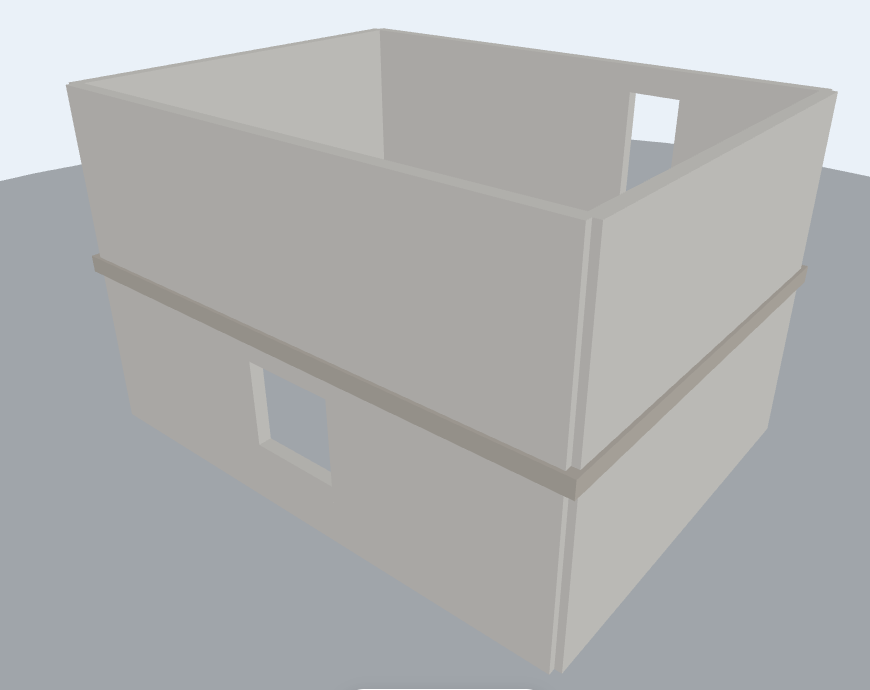
Vue 3D à deux niveaux
la vue 3D : deux niveaux, la dalle entre les deux, portes et fenêtres percées.
Kotelio — le manuel4
Kotelio
Pièces & sols · L’élévation
05

Les pièces et leurs sols

Outil Pièce, clique au milieu d’une zone fermée : surface calculée, nom, et le choix du sol — une couleur unie, ou l’une des dix matières :

  • Carrelage clair — grands carreaux 60 × 60 ;
  • Marbre calacatta — blanc veiné, pour la salle d’eau chic ;
  • Terre cuite — tomettes 30 × 30 nuancées ;
  • Chêne clair, pose libre — lames à longueurs variées, joints décalés ;
  • Chêne point de Hongrie — bâtons en chevrons à 45°, coupés en onglet ;
  • Terrazzo — fond crème moucheté de pierres ;
  • Extérieur — gazon, terrasse bois, gravier, pavés : l’outil Jardin / terrasse trace la zone sans murs (section 20).

Changement à tout moment : clique la pièce, le panneau montre les pastilles de sols. Les matières suivent dans les exports PNG et PDF, en 3D — et la teinte assortie part dans Sweet Home 3D. Découper en zones : l’outil Séparation (T) trace un trait fin, droit ou courbe, d’un mur à l’autre — clique ensuite chaque zone avec Pièce : surfaces séparées, prêtes pour les tableaux du métreur.

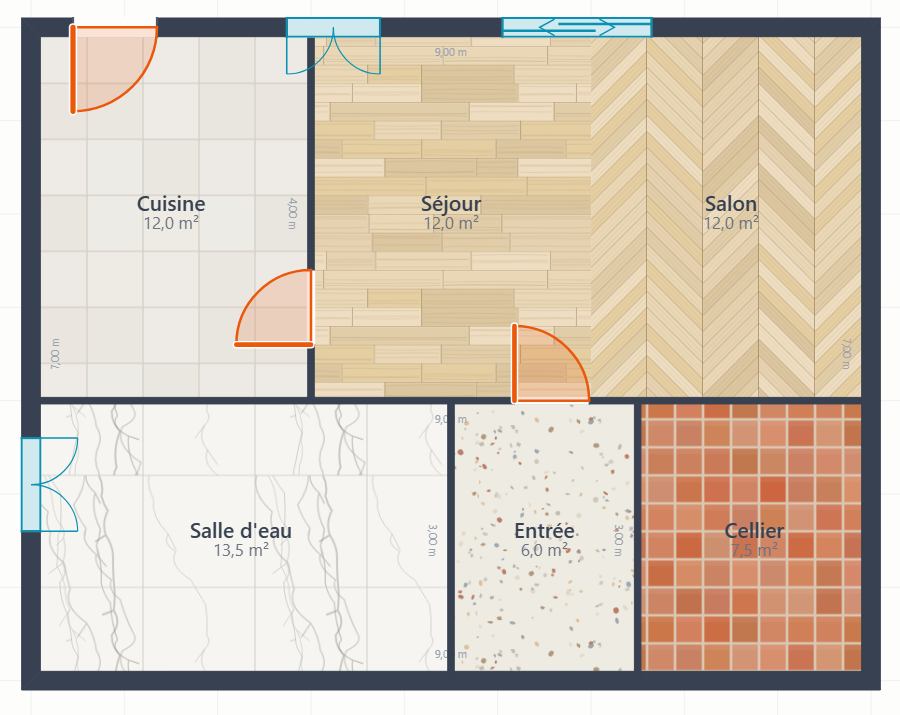
Six sols texturés sur le plan
carrelage, chêne pose libre, point de Hongrie, calacatta, terrazzo et terre cuite sur le plan 2D.
06

L’élévation : chaque mur vu de face

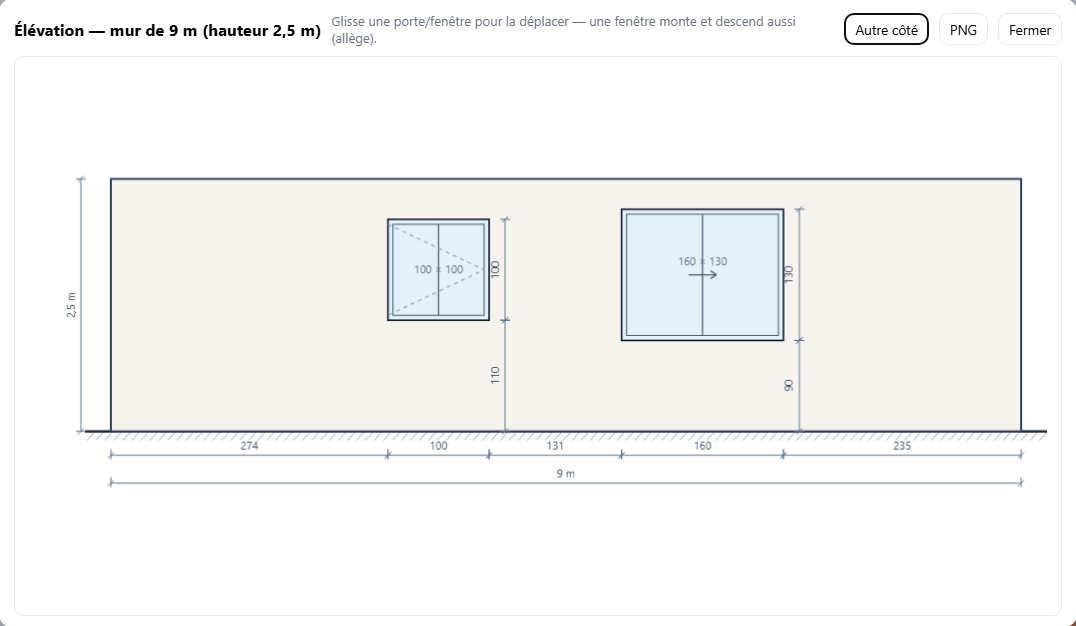
Clic droit sur un mur → « Élévation » (aussi dans le panneau du mur, d’une porte ou d’une fenêtre) : le mur s’affiche de face, ouvertures à leur vraie place, avec toutes les cotes — chaîne au sol, hauteur du mur, allèges.

Régler finement

Fais glisser une porte ou une fenêtre pour la déplacer le long du mur ; une fenêtre monte et descend aussi — son allège suit. Clique-la : la barre du bas donne les valeurs exactes (bord gauche, largeur, hauteur, allège), au centimètre.

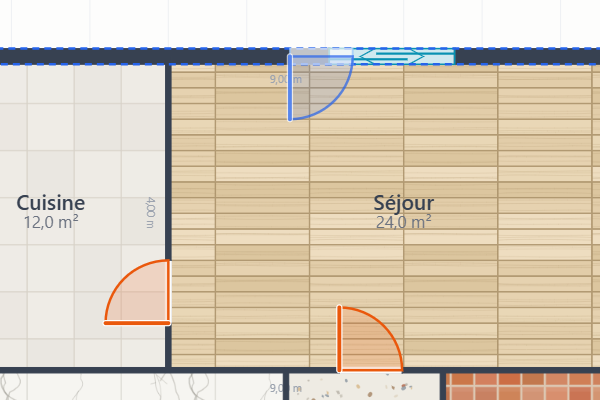
Le titre nomme la face regardée (« face Cuisine ») et le bouton propose l’autre : « Voir la face Séjour ». Les murs qui partent de celui-ci apparaissent en coupe — hachures s’ils viennent vers toi, tirets s’ils partent derrière. « PNG » enregistre l’image ; hauteurs et allèges suivent dans la 3D et Sweet Home 3D.

Élévation d'un mur : porte, fenêtres et cotes
un mur de 9 m vu de face : porte, deux fenêtres, allèges et chaîne de cotes automatiques.
Kotelio — le manuel5
Kotelio
L’aménagement · Fond de plan
07

L’aménagement : meubles & réseaux

Outil Meuble (touche B) : le catalogue se déroule dans la colonne, par familles repliables — cuisine, salle d’eau, mobilier, bureau, et extérieur (piscine, spa, transat, table-parasol, barbecue, arbre, haie). Le champ recherche répond au vocabulaire du chantier : « frigo », « dressing », « toilettes »… tout le catalogue d’un coup. Choisis, l’aperçu suit ta souris : R (ou le bouton ⟳ Pivoter du menu, pratique au doigt) pour pivoter, clic pour poser. Près d’un mur, le meuble se plaque tout seul contre lui, dos au mur, et glisse le long du nu (Alt = libre). Clic droit = pivoter / dupliquer / supprimer, panneau = dimensions exactes.

L’objet photo — pour tes rendus

Un élément hors catalogue (présentoir, borne, machine…) : « Objet photo » — nom, dimensions, et une photo qui habille l’objet dans la 3D, à sa vraie taille.

Les réseaux : élec, plomberie & clim

Outil Réseaux (touche E) : prises, interrupteurs, points lumineux, appliques, tableau, arrivées EF/EC, évacuations, chauffe-eau — et la famille Climatisation : split mural, cassette de plafond, gainable, grilles, unité extérieure. Pose chaînée (Échap pour finir), appareillages plaqués au mur avec leur hauteur d’axe visible sur les élévations. Tout est compté pièce par pièce dans Surfaces & menuiseries (+ CSV), calques DXF ELEC / PLOMB / CLIM — et la nuit 3D s’allume à tes points lumineux.

Les gaines & le plan de plafond

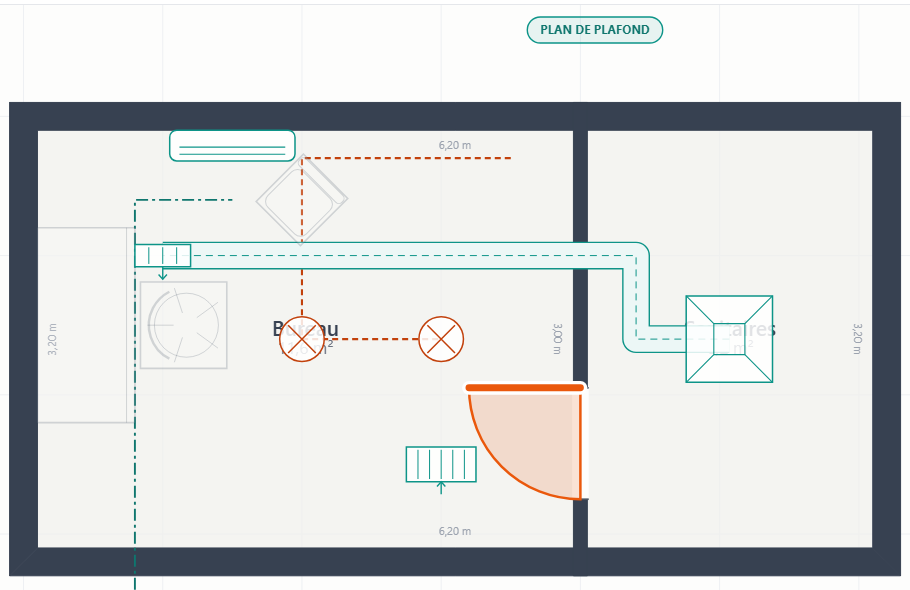
Outil Gaine (touche C) : gaine électrique, gaine de clim dessinée à sa vraie largeur, liaison frigorifique — un clic par coude, double-clic pour finir. Les longueurs se comptent toutes seules, en mètres linéaires par type, dans les métrés et le CSV. Enfin, le bouton Plafond (barre du haut) bascule en plan de plafond : luminaires, clims, grilles et gaines restent, l’appareillage bas se masque, le mobilier s’estompe — impression et exports suivent ce que tu vois.

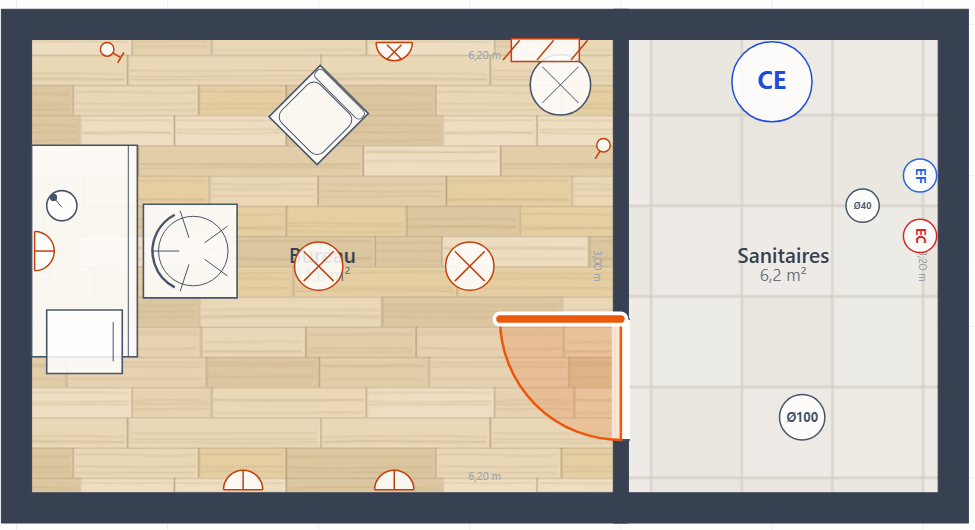
Plan 2D : bureau avec prises, interrupteurs, points lumineux ; sanitaires avec EF, EC, évacuations et chauffe-eau
les réseaux sur le plan : prises et lumières du bureau (orange), arrivées EF/EC, évacuations et chauffe-eau des sanitaires — avec chaise, fauteuil et lampes de la bibliothèque.
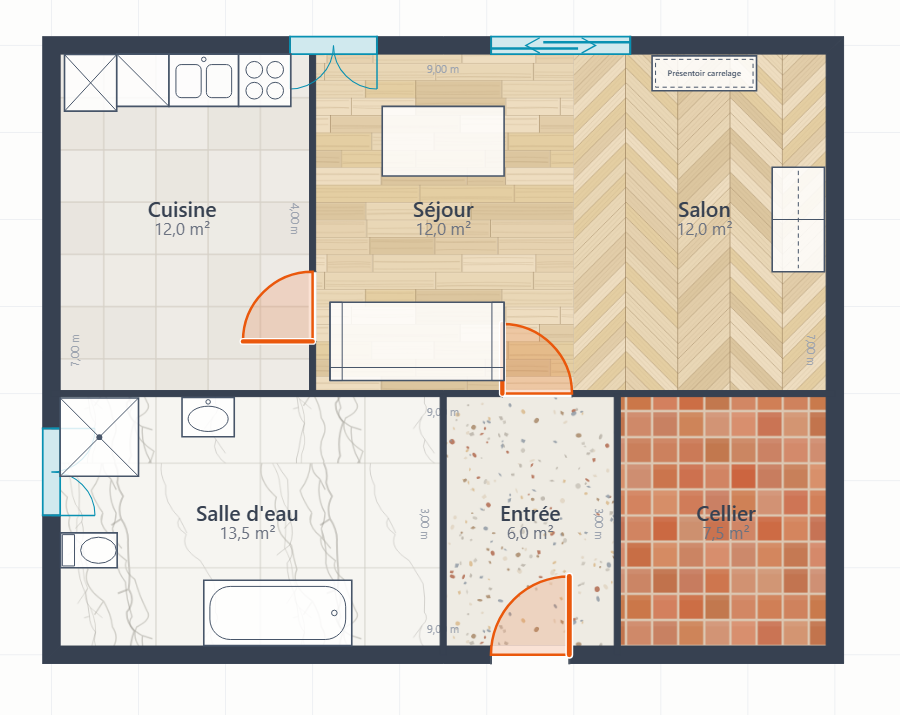
Plan 2D aménagé : cuisine, salle d'eau, séjour
l’aménagement : cuisine équipée, salle d’eau, séjour — et l’objet photo « Présentoir carrelage ».
Plan de plafond : luminaires, clims, grilles et gaines, mobilier estompé
08

Le fond de plan PDF

Importer PDF / photo : le relevé s’affiche sous le plan.
Caler l’échelle : 2 clics sur une distance connue.
Trace par-dessus. Clic droit maintenu = rayons X pour comparer au relevé.
Plan sans cotes (diagnostic, annonce). Caler par une surface : entoure une pièce en cliquant ses coins, re-clique le 1er point, tape ses m² — tout le fond se cale. Estimatif : affine au télémètre.
Kotelio — le manuel6
Kotelio
Photo redressée · Murs proposés
09

Redresser la photo (4 coins)

Une photo de plan prise de biais sur le chantier vaut un scan — à condition de la remettre à plat. Quatre clics, deux dimensions, et la feuille est droite, déjà à l’échelle.

Importe la photo (Importer PDF / photo).
Clique « Redresser (4 coins) », puis les 4 coins d’un rectangle dont tu connais les dimensions — le bâti, une grande pièce — dans l’ordre guidé : haut-gauche, haut-droit, bas-gauche, bas-droit.
Tape la largeur et la hauteur réelles de ce rectangle, en cm.
La feuille se remet à plat, calée à l’échelle — comme un scan. Ctrl+Z reste possible.
Vise les traits épais. Clique les coins sur les murs du plan, jamais sur les croix ni les lignes de rappel des cotes — c’est le mur qui fait foi.
10

L’app lit le plan : aimant & murs proposés

L’aimant au plan

Pendant le tracé, ton point saute sur le trait sombre le plus proche du fond : on décalque sans trembler, même au doigt sur le téléphone. Le bouton « Aimant au plan » le coupe et le rallume.

Proposer les murs

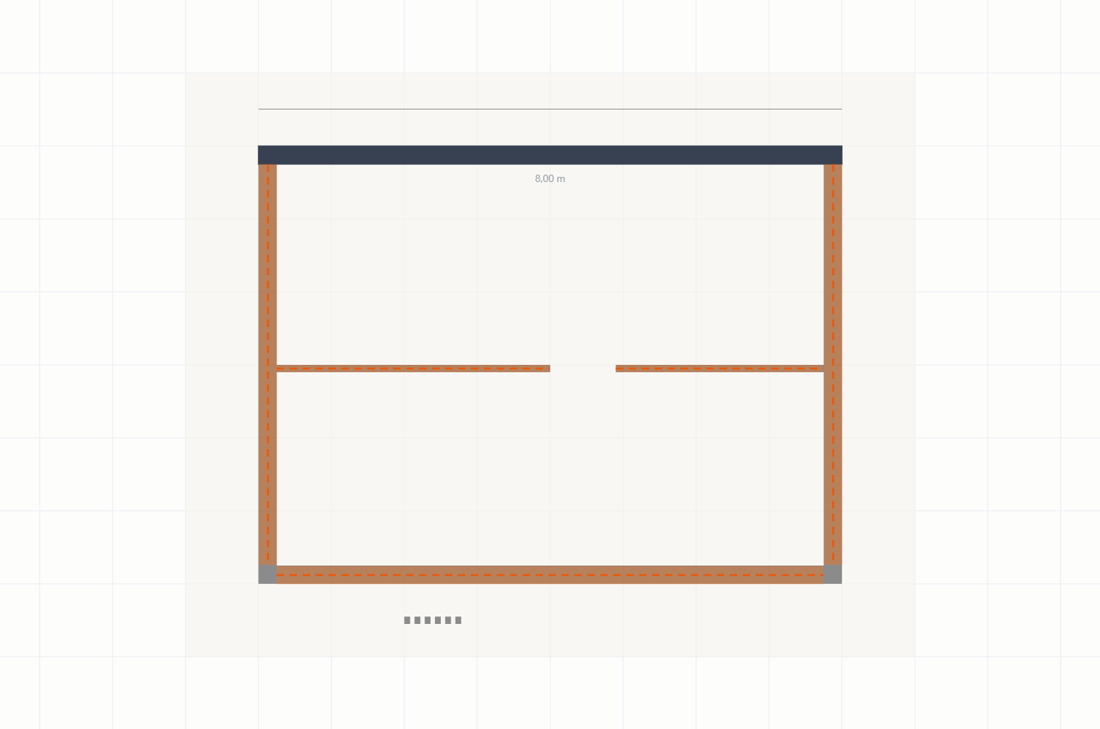
L’échelle est calée ? Clique « Proposer les murs » : Kotelio repère les traits épais et sombres du fond — les murs pochés — et te les propose en orange, à leur vraie épaisseur. Les traits de cotes, les textes et les meubles sont écartés, et les portes restent ouvertes.

Un clic sur un mur orange le retire (re-clic : il revient). Puis « ✓ Les ajouter » : ils deviennent de vrais murs, cotés, raccordés — le gros du décalquage est fait. Ajuste les bouts aux poignées, pose portes et fenêtres.

Ça marche mieux quand… le plan est net, redressé, les murs bien noirs (permis, plan de vente, diagnostic). Sur un croquis pâle, reste au décalquage aimanté.
Murs proposés en orange par-dessus le fond de plan
les murs lus sur le fond, proposés en orange avec leur axe pointillé — la porte du refend est restée ouverte, et le mur déjà tracé (en haut) n’est pas reproposé.
Kotelio — le manuel7
Kotelio
Précision & protection · Escaliers
11

Poignées, scission, épaisseur, verrou

Étirer portes & fenêtres

Sélectionne une porte ou une fenêtre : deux ronds à ses bouts. Tire-en un : la largeur change par pas de 5 cm (Alt = au cm), l’autre bout ne bouge pas — la mise à la cote en un geste.

Scinder un mur

Clic droit sur un mur → « Scinder le mur ici » : coupé en deux à l’endroit du clic, chaque tronçon a sa fiche (épaisseur, matériau, verrou) — et les portes restent pile à leur place.

L’épaisseur au tracé

Clic droit sur l’outil Mur : choisis l’épaisseur des prochains murs (5 à 80 cm) — mémorisé d’une session à l’autre.

Verrouiller la structure

Le plan est propre ? Clic droit → « Verrouiller » sur un mur, une porte, une fenêtre — ou bouton « Verrouiller la structure » (section AIDE) pour tout l’étage : plus rien ne bouge, même au doigt sur le téléphone — l’aménagement reste libre. Clic droit → « Déverrouiller » pour reprendre la main.

D’un appareil à l’autre. Menu Kotelio (le logo) → Nuage : un code chiffré transporte le projet du PC au téléphone. Un plan fait des siennes ? Bouton « Réparer le plan ».
Porte sélectionnée avec ses deux poignées d'étirement
la porte sélectionnée : deux ronds à tirer le long du mur — l’autre bout reste cloué, la largeur s’affiche en direct.
12

Les escaliers : six formes, deux sens

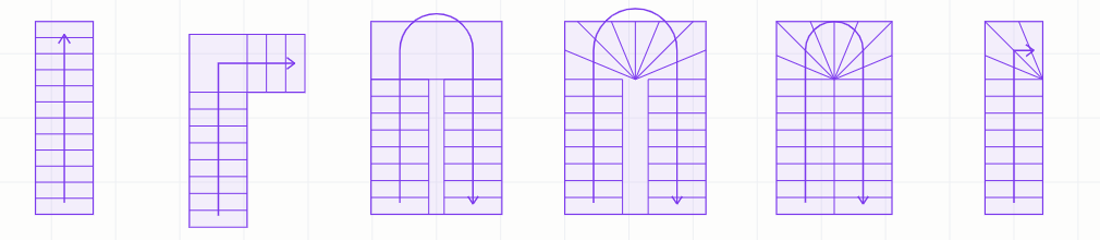
Clique un escalier posé, sa fiche propose les formes du dessin bâtiment : Droit, 1/4 balancé, 1/4 à palier (retour d’équerre, Longueur 2 = la branche de sortie), 1/2 balancé à quartiers tournants (le champ Jour règle l’écart entre volées — 0 = limon sur limon), 1/2 à palier de repos, Colimaçon. Et le sens : ↑ Monte / ↓ Descend — posé au dernier étage avec un niveau en dessous, il descend tout seul.

La flèche montre toujours le sens de la montée (norme) — en descente elle pointe vers toi, avec un petit desc. À l’étage d’arrivée, la trémie s’affiche en pointillés ; en 3D la dalle est vraiment percée.

Les six formes d'escaliers, comme sur une planche de dessin bâtiment
droit · 1/4 à palier · 1/2 à palier · 1/2 balancé (jour) · limon sur limon · 1/4 balancé.
Escalier qui descend et trémie en pointillés
l’escalier qui descend (flèche vers le départ + desc.) et la trémie en pointillés de celui qui monte.
Kotelio — le manuel8
Kotelio
Le télémètre laser
13

Le télémètre laser : tes cotes en direct

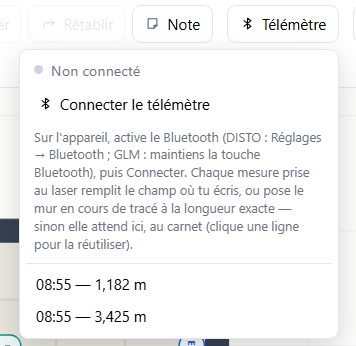
Connecte ton Leica DISTO ou ton Bosch GLM en Bluetooth : chaque pression sur le bouton de l’appareil envoie la cote directement dans le plan. Le relevé sur site, sans pavé numérique.

Active le Bluetooth du télémètre — DISTO : Réglages → Bluetooth ; GLM : maintiens la touche Bluetooth.
Barre du haut → TélémètreConnecter, choisis ton appareil dans la liste. La pastille passe au vert : c’est prêt.
Mesure. Un petit bip confirme : la cote est tombée dans le plan — pas besoin de regarder l’écran.

Où va la cote ?

Un mur est en cours de tracé (pareil pour séparation ou gaine) : le segment se pose à la longueur exacte du laser, dans la direction où pointe ta souris — et la chaîne continue au coin suivant. Un champ est actif (largeur de fenêtre, allège, échelle du fond…) : la valeur s’y écrit toute seule. Sinon : elle attend au carnet du panneau Télémètre — clique une ligne pour la réutiliser.

Le geste du relevé.  Pose le 1er coin, oriente le trait à la souris (il s’aimante droit), vise le coin réel au laser, déclenche. Le mur se dessine à la cote — une pièce se lève en quatre mesures, sans taper un chiffre.
Relevé caméra (Android, bêta). Sur ton téléphone, le bouton Caméra apparaît dans la barre du haut : marche dans la pièce, vise le sol au pied de chaque coin, « Poser ce coin », puis Terminer — les murs se dessinent aux vraies dimensions (réalité augmentée, ±2-5 cm par mur). C’est le premier jet du relevé : affine au télémètre.
La Visée (iPhone ET Android). Pas de réalité augmentée sur iPhone ? La trigonométrie marche partout : bouton Visée, téléphone tenu à hauteur connue (~1,50 m, réglable), la croix sur le PIED du mur au 1er coin, ● Viser, puis au 2e coin — distances et longueur du mur s’affichent, « Utiliser » l’envoie comme une mesure du télémètre (champ actif, tracé en cours ou carnet). Estimatif de pré-visite, sol plat requis.
Panneau Télémètre : connexion Bluetooth et carnet de mesures
le panneau Télémètre : la connexion, l’aide, et le carnet des mesures reçues.
Modèles gérés. Leica DISTO (D1, D2, D110, D510…) et Bosch GLM / PLR en Bluetooth Low Energy. La liste reste vide ? « Scanner tous les appareils » montre tout ce qui émet autour, quel que soit le nom — et si ton modèle ne parle pas encore, note-moi sa référence : j’ajoute son pilote.
Astuce contrôle. Cote douteuse sur un plan reçu ? Clique dans le champ « Distance en mètres » du calage d’échelle, mesure sur place : la vraie valeur s’écrit — l’échelle du fond se cale au laser.
Dans ta poche. Kotelio s’installe sur le téléphone : ouvre kotelio.com dans Chrome (code d’accès cordeau), menu du navigateur → « Ajouter à l’écran d’accueil ». L’application marche ensuite même sans réseau sur le chantier — et sur Android, le télémètre s’y connecte pareil (iPhone : passer par le navigateur Bluefy pour le Bluetooth).
Kotelio — le manuel9
Kotelio
Claude · Exporter
14

Travailler avec Claude

Zoome sur la zone à traiter (ce que tu vois = ce que je reçois).
Clique « Confier cette vue à Claude », écris ce que tu attends.
Dans notre discussion, dis-moi « fais le calque de la zone ».
« Claude a mis à jour le plan ! » — et Annuler reste possible. Je ne touche que l’étage affiché chez toi.
15

Enregistrer & exporter

Projets (la banque)
Tous tes chantiers, chacun dans sa case : nouveau, dupliquer, renommer — et « nouvelle fenêtre » pour travailler sur plusieurs projets côte à côte. Nouveau et Ouvrir passent par la banque : rien ne s’écrase plus. Les modèles (Maison démo, Jardin & extérieur) donnent un projet tout prêt.
Image PNG
Image haute résolution de l’étage affiché — mail, dossier, WhatsApp.
Partager une image
Sur le téléphone, ouvre la feuille de partage : WhatsApp, mail, SMS — le plan part au client ou à l’artisan direct du chantier. Sur ordinateur : télécharge l’image.
PDF à l’échelle
Papier A4/A3, échelle 1/50 → 1/500 (la « conseillée » tient sur la feuille). Dans la fenêtre d’impression : « Enregistrer au format PDF », échelle 100 %. Cartouche et barre d’échelle inclus — et si la vue Plafond est active, c’est le plan de plafond qui sort.
DXF AutoCAD
Pour les pros : calques MURS, PORTES, FENETRES, VITRAGES, SEPARATIONS, PIECES, ESCALIERS, MEUBLES, ELEC, PLOMB, CLIM, GAINES_ELEC, GAINES_CLIM, COTES — en mètres.
Sweet Home 3D
Pour meubler finement : double-clique le .sh3d — étages, portes, fenêtres (allèges comprises), escalier et meubles nommés arrivent prêts.
Élévation PNG
Depuis la vue Élévation d’un mur, bouton « PNG » — la façade cotée, prête à joindre.
Dupliquer en plan épuré
Une copie allégée au choix — sols, mobilier non essentiel (la cuisine et les sanitaires restent), notes, réseaux & gaines — qui s’ouvre dans un onglet à part : plan technique ou de présentation, l’original ne bouge pas.
Surfaces & menuiseries
Les tableaux du métreur : surfaces par pièce avec totaux, menuiseries repérées (P1, F1, V1…), équipements, le tableau Réseaux compté par pièce et les gaines en mètres linéaires. Imprimable + CSV (avec les hauteurs d’axe).
Tableau élec — circuits
Depuis tes prises, lumières, chauffe-eau et clims : la répartition en circuits selon ta norme (NF C 15-100, CEI 64-8, VDE 0100, REBT — réglable dans le menu) et le synoptique du tableau dessiné — imprimable + CSV. Une proposition d’avant-projet, à faire valider par l’électricien.
Kotelio — le manuel10
Kotelio
La visite virtuelle
16

La visite virtuelle et les ambiances

Faire le tour du propriétaire avant que le premier mur n’existe : c’est l’argument qui parle à tous les clients. Et les murs sont solides : on ne les traverse plus — on passe par les portes et les baies toute hauteur, et on glisse le long des cloisons.

Se promener dans le plan

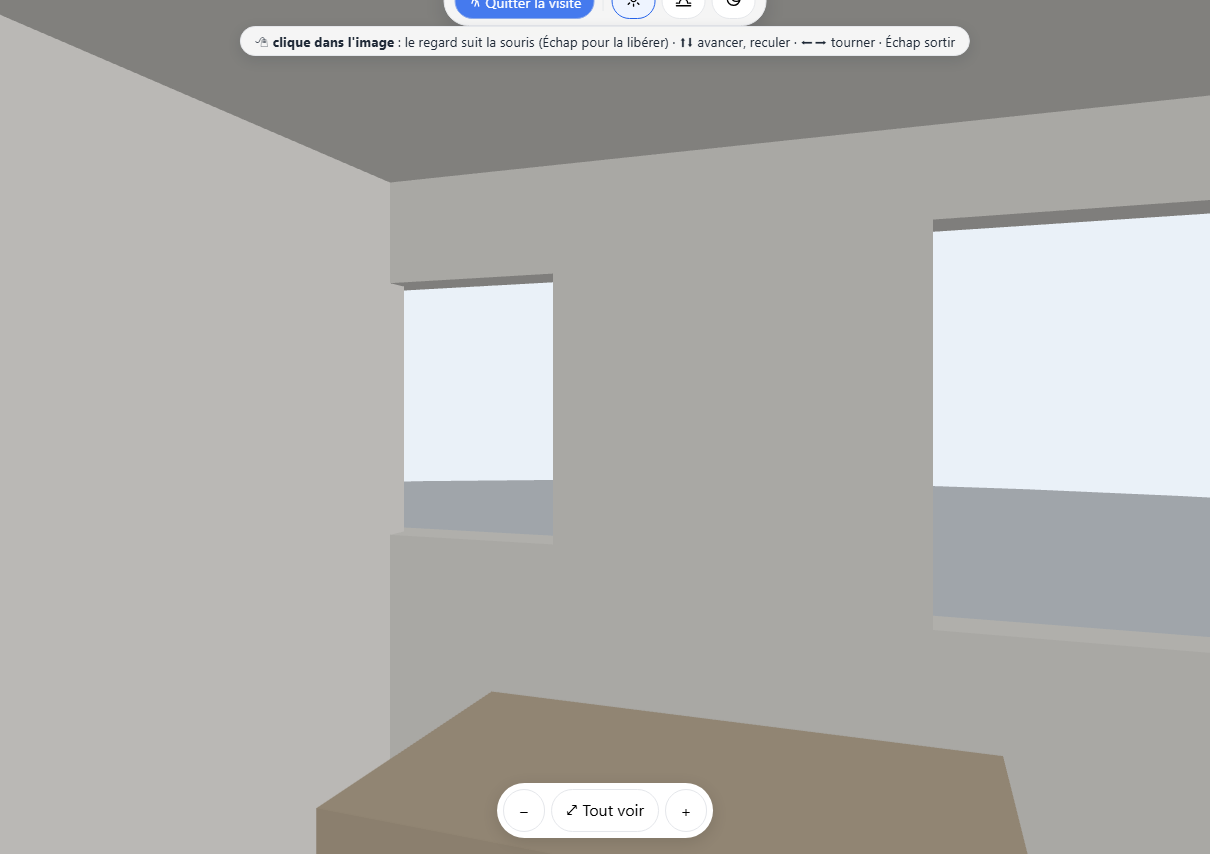
En vue 3D, clique « Visiter » : te voilà DANS le plan, à hauteur d’yeux, plafonds compris. Z Q S D ou les flèches pour marcher, glisse la souris pour regarder autour de toi, Échap pour ressortir. La visite démarre dans la plus grande pièce de l’étage affiché.

Trois ambiances

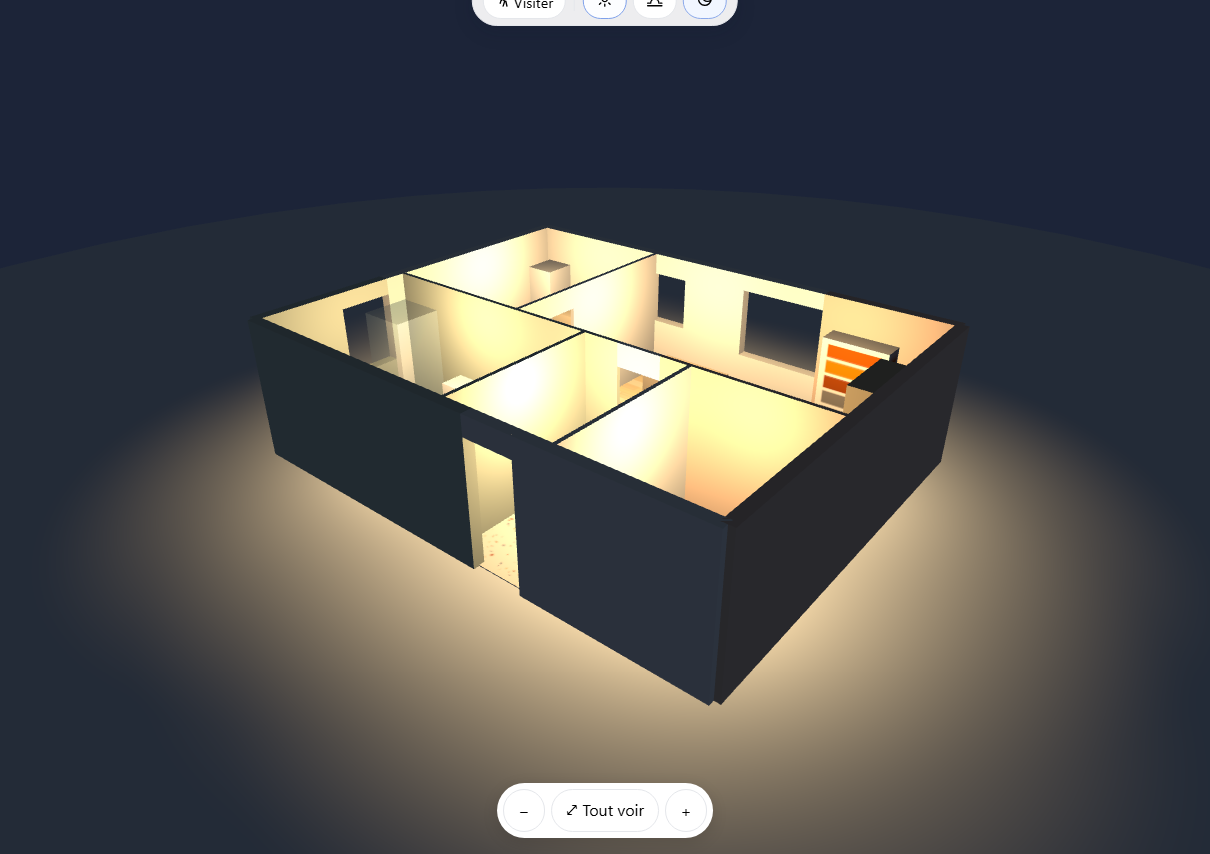
Les boutons en haut de la 3D changent la lumière : plein jour, fin de journée dorée, ou nuit — chaque pièce s’allume alors d’une lumière chaude qui déborde par les fenêtres. Si tu as posé des points lumineux (outil Réseaux), c’est à leurs emplacements exacts que la pièce s’éclaire. Idéal pour montrer un projet sous son meilleur jour.

Les murs peints — face par face — et leurs matières

Clique une pièce (outil Déplacer) : le panneau propose des teintes de murs — sauge, terracotta, lin… Les murs qui bordent la pièce prennent la couleur en 3D, côté pièce, visite comprise. Clique un MUR : sa fiche peint tout le mur ou UNE SEULE FACE — les faces portent le nom des pièces qu’elles regardent (« Face “Cuisine” », « Face “Séjour” ») et le côté visé s’allume en orange sur le plan : côté séjour blanc, côté cuisine sauge, comme sur le chantier. La fiche propose aussi une texturebrique, pierre, parpaing, béton banché, bardage bois, enduit taloché — plaquée sur ce mur en 3D à l’échelle réelle (la teinte de chaque face se combine). De quoi montrer le mur en pierre du séjour ou l’extension bardée, en visite chez le client.

La visite en VR (casque)

Sur téléphone — iPhone comme Android — le bouton VR de la barre 3D scinde l’écran en deux images : glisse le téléphone dans un casque type carton (quelques euros), tourne la tête pour regarder — le gyroscope suit — et maintiens l’écran (la gâchette du casque appuie pour toi) pour marcher. pour ressortir. iPhone demande une autorisation « Mouvement et orientation » au premier lancement : touche Autoriser.

Astuce démo : ambiance nuit + visite = l’effet le plus spectaculaire pour présenter un projet le soir. En VR chez le client, c’est le coup de grâce.
Visite virtuelle : dans le séjour à hauteur d'yeux
en visite : les fenêtres du séjour vues de l’intérieur, à 1,60 m du sol.
Ambiance nuit : chaque pièce éclairée
l’ambiance nuit : chaque pièce s’éclaire — la lumière déborde par les fenêtres et la porte d’entrée.
Kotelio — le manuel11
Kotelio
Dépannage
17

Petits soucis, grandes solutions

« Site inaccessible »
Serveur éteint (redémarrage du PC ?). Double-clique l’icône Kotelio du Bureau : elle rallume le serveur et rouvre l’application. Ton plan est intact.
J’ai tout cassé
Ctrl+Z autant de fois qu’il faut — 80 pas en arrière.
↪️ Rétablir est gris
Rétablir ne ramène que ce qui vient d’être annulé : dès que tu modifies autre chose (ou que tu recharges la page), ce chemin disparaît — comme dans Word. ↩️ Annuler, lui, marche toujours.
Impossible d’incliner de 1-2°
Zoome d’abord : plus tu es près, plus le geste est fin. Alt = aucune aimantation.
Le plan « revient en arrière »
Kotelio est peut-être ouvert deux fois (l’application ET un onglet de navigateur, par exemple) : n’en garde qu’un.
Le pop-up d’impression est bloqué
Autorise les fenêtres pop-up pour localhost, puis réessaie.
Repartir de zéro
Nouveau — l’ancien plan reste récupérable avec Annuler, et Enregistrer avant, c’est mieux.
Les 5 réflexes.
  • Survole d’abord — ce qui s’allume est ce que tu vas toucher.
  • Clic droit sur un élément = toutes ses actions.
  • Maj + clic = sélection multiple, sans réfléchir.
  • Zoomer = être précis.
  • Annuler répare tout. Toujours.
Et après ?

Une idée, un bug, un doute — dis-le-moi dans notre discussion : c’est ton logiciel, il évolue avec toi. Le manuel se met à jour en même temps (bouton « Ouvrir le manuel », colonne de gauche).

Kotelio — fabriqué maison avec Claude, pour Lauriane12
Kotelio
Les menus d’outils & le confort
18

Chaque outil déroule son menu dans la colonne

Clique un outil : ses réglages se déroulent juste dessous, plus de fenêtre qui masque le plan. Tu choisis avant de poser :

Mur — épaisseur (pastilles 5 à 40 cm ou libre), type Normal / Paroi vitrée, « Monte jusqu’au… » : Plafond, ou MURET de 80 / 100 / 120 cm ou libre (garde-corps, bar, muret de jardin — poché plus clair en 2D, à sa hauteur en 3D, en élévation et dans Sweet Home 3D ; la fiche du mur a aussi un champ Hauteur), et la hauteur sous plafond du projet (c’est la hauteur des murs !).
Fenêtre — fixe, battante, coulissante + largeur.
Porte — battante, coulissante, galandage + largeurs du bâtiment (63, 73, 83, 93…).
Escalier — les 6 formes : droit, quart tournant, quart à palier, demi-tour à palier, demi-tour balancé, colimaçon.
Réseaux — le catalogue par familles repliables (Électricité, Plomberie, Climatisation).
Gaine — élec, clim ou liaison frigo, d’un clic.
Pièce — nommer une pièce, ou la séparation : droite (la poignée du milieu la courbe) ou au crayon — dessine-la à main levée, elle se lisse toute seule.

La bulle d’aide ne reste plus. Les infos passent 4 secondes puis s’effacent. Une consigne d’étape (calage guidé, mesure) reste affichée avec un liseré bleu jusqu’au geste demandé.
Hauteurs & rampants. La hauteur du projet se règle dans le menu Mur ; chaque pièce peut avoir la sienne dans sa fiche, et un plafond Rampant (point bas + sens) — la 3D l’incline en visite et les surfaces peintre comptent juste (murs à hauteur moyenne, plafond à sa vraie surface inclinée).
Le verrou, mur par mur. « Verrouiller la structure » fige l’étage ; la sélection attrape aussi les murs verrouillés (pour les déverrouiller en groupe), le déplacement les laisse cloués, Suppr les épargne.
Au doigt : la loupe. Pendant un tracé au téléphone, la zone sous ton doigt s’affiche agrandie juste au-dessus, avec une croix — tu vises au millimètre.
Kotelio — le manuel13
Kotelio
Livrables & sécurité
19

Le plan coté, le dossier client — et tes plans à l’abri

Le plan qui sort est coté. À l’impression PDF, la case « Coter le plan » ajoute les chaînes de cotes des murs extérieurs (trumeaux et baies séparés, tirets à 45°) et les deux cotes totales. Le DXF aussi, sur son calque COTES.

Dossier client (PDF) — menu Exporter : page de garde, plan coté de chaque étage, surfaces & menuiseries, métrés peinture, avant-projet électrique — le livrable complet en un clic.

Reprendre un plan après coup : « Retirer le fond » le garde dans le projet (« Remettre le fond retiré » le restaure, calage compris) ; « Caler sur mon tracé » pose le plan importé pile sur tes murs (2 points sur le fond, les 2 mêmes sur ton tracé) ; le fond libre s’étire à la main par ses poignées de coins. « Proposer les murs » comprend les murs à deux traits : un seul mur, à la bonne épaisseur.

🗄️ Le Coffre (à activer une fois !). Menu Kotelio → « Coffre » : choisis un dossier de TON disque — chaque projet s’y enregistre tout seul, en 10 versions horodatées, et se restaure d’un clic. Même si le navigateur perd la mémoire, tes plans sont sur le disque.
🧳 Tout sauvegarder. Dans la banque de projets : « Tout sauvegarder (.json) » met toute la banque dans un fichier (clé USB, mail, cloud) — « Restaurer une sauvegarde complète » la recharge sur n’importe quel appareil, sans rien écraser. C’est LA sauvegarde du téléphone.
🌍 Langue & unités. Menu Kotelio → « Langue & unités » : l’interface en English, les longueurs en feet & inches (plans imprimés compris).
📱 iPhone / iPad. Safari → kotelio.com → Partager → « Sur l’écran d’accueil » : Kotelio s’installe et marche hors-ligne. (Télémètre Bluetooth et caméra AR restent sur Android/Chrome ; le Coffre, sur ordinateur.)
Kotelio — fabriqué maison avec Claude, pour Lauriane14
Kotelio
L’extérieur : jardin & terrasse
20

L’extérieur : jardin, terrasse, végétaux

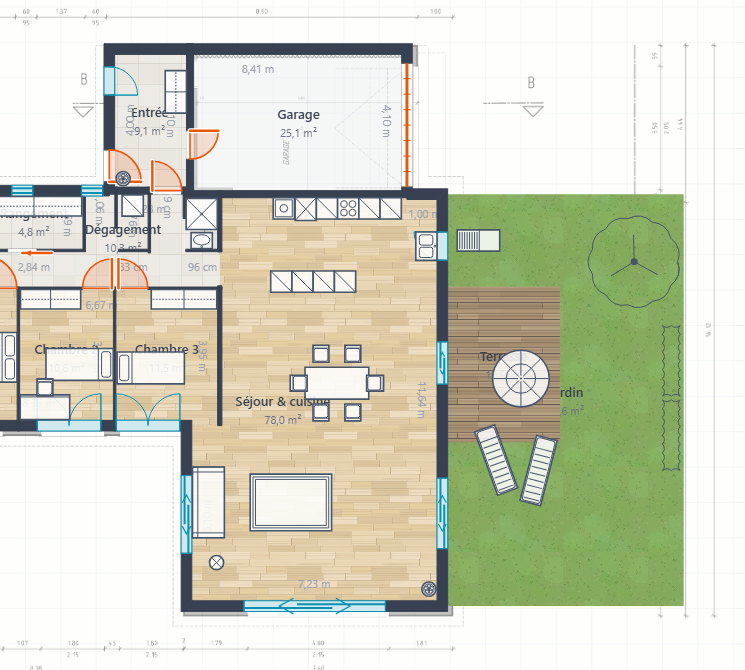
La colonne a son groupe EXTÉRIEUR. L’outil « Jardin / terrasse » délimite une zone dehors, sans aucun mur : clique son tour point par point — le polygone se remplit de vert au fur et à mesure — puis reclique sur le premier point (le gros rond vert) pour fermer. Échap annule un tracé en cours.

La zone créée vit comme une pièce : surface calculée, nom libre (Jardin, Terrasse, Allée…), et le sol au choix dans sa fiche — gazon, terrasse bois, gravier, pavés — visibles en 2D, en 3D et dans les exports. Sa forme est libre : angles droits ou pans coupés, à toi de voir.

« Meubles d’extérieur », juste dessous, ouvre le catalogue directement sur la famille Extérieur : piscine, spa, transats, table + parasol, barbecue, arbres, haies, jardinières.

Des métrés qui restent justes

Les zones extérieures apparaissent « — extérieur » dans les tableaux, mais restent exclues du total des surfaces, de la peinture et du dimensionnement clim : le jardin ne gonfle jamais une surface habitable. Leur périmètre est compté — pratique pour chiffrer une clôture.

Jardin en gazon et terrasse bois tracés autour de la maison, arbre et haies posés
un jardin en gazon et une terrasse bois tracés au clic contre la maison — parasol, transats, barbecue, arbre et haies posés depuis la famille Extérieur.
✏️ Les calculs, c’est toi qui décides. Dans le Dimensionnement (menu Exporter) — eau chaude & climatisation — chaque valeur proposée est un champ modifiable : kW par pièce, occupants, litres des ballons. Ta valeur remplace la proposition, total et impression compris.
Kotelio — le manuel15
Kotelio
Essai & version complète
21

L’essai gratuit et la version complète

L’essai, c’est Kotelio pour de vrai. Sans limite de temps et sans compte : un projet complet — murs, pièces, étages, escaliers, meubles —, la 3D et la visite virtuelle, le fond de plan PDF ou photo avec calage d’échelle, et les exports image & PDF. De quoi dessiner toute une maison et se faire une vraie idée.

La version complète ajoute les outils de production : réseaux élec/plomberie/clim et gaines, plan de plafond et tableau électrique, les textures de murs, les métrés (surfaces, peinture, menuiseries), l’export DXF, le dossier client PDF, la banque de projets illimitée, le télémètre laser et le nuage chiffré.

Débloquer : clique le badge DÉMO en haut de l’écran, saisis ton code de licence, c’est tout. Le code est vérifié une seule fois (connexion nécessaire à ce moment-là), puis tout fonctionne hors-ligne, chantier compris. Le plan commencé en essai reste tel quel : rien à refaire.

🔓 Tes plans ne sont jamais pris en otage. Si la licence arrive à échéance, l’application revient en essai : tes plans restent lisibles et exportables (image, PDF), et tout se réveille avec un nouveau code.
🧾 Les règles noir sur blanc. Le contrat de licence et la politique de confidentialité sont sur le site : kotelio.com/cluf.html et /confidentialite.html. L’essentiel : le logiciel est protégé, tes plans t’appartiennent, et rien n’est collecté.
🗝️ Le code est personnel. Un code = un utilisateur, sur ses propres appareils (ordinateur, tablette, téléphone). Il ne se prête pas et ne se publie pas — c’est lui qui fait vivre l’outil.
📦 Obtenir un code. Les codes de licence s’obtiennent auprès de l’éditrice — renseignements sur le site Kotelio.
Kotelio — fabriqué maison avec Claude, pour Lauriane16