Kotelio
Manuale utente · Edizione luglio 2026 · versione 1.0 beta

Il manualePiante tirate a filo.

Kotelio è il tuo programma di piante, fatto in casa: dal rilievo ricalcato su PDF al progetto a più piani, arredato in Sweet Home 3D.

Piante 2D precise, quote automatiche, distanziometro laser Bluetooth Piani, scala e vista 3D impilata Prospetti quotati: ogni muro visto di fronte Dieci pavimenti, dalla spina ungherese al prato Arredo: cucina, bagno, mobili, oggetti foto PDF in scala, DXF AutoCAD, Sweet Home 3D Lavoro in due con Claude, sulla stessa pianta
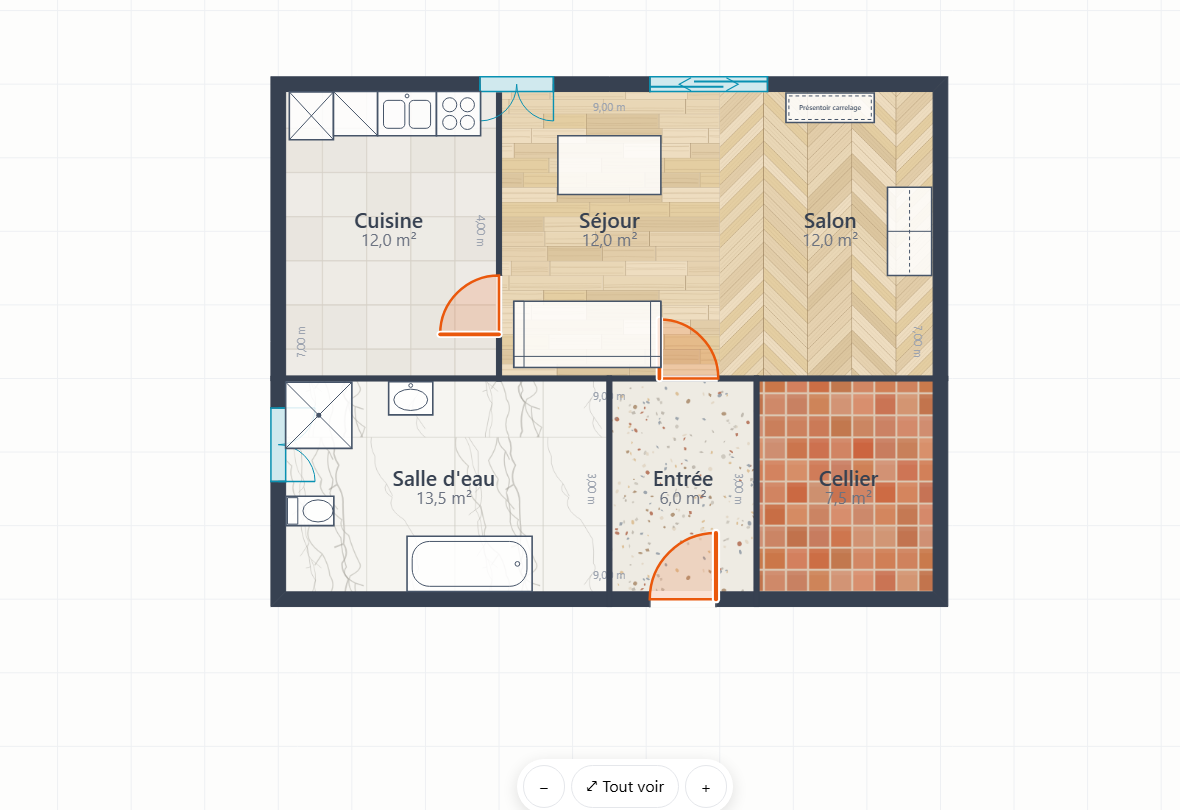
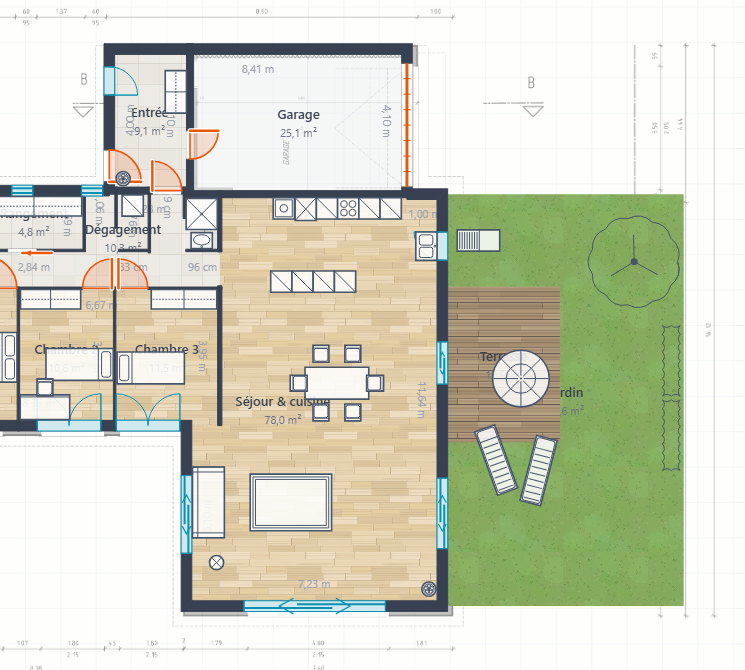
La Casa demo in Kotelio: pavimenti, quote a filo muro, impianti
la Casa demo — pavimenti, quote a filo dei muri, impianti: la tua prima pianta all’apertura.
01 Iniziarep.2
02 Gli strumentip.2
03 I gesti furbip.3
04 Piani & scalap.4
05 Stanze & pavimentip.5
06 Il prospetto dei murip.5
07 L’arredop.6
08 La planimetria PDFp.6
09 Raddrizzare la fotop.7
10 Aggancio & muri propostip.7
11 Maniglie, blocco, divisionep.8
12 Le scalep.8
13 Il distanziometro laserp.9
14 Lavorare con Claudep.10
15 Esportarep.10
16 Visita virtuale & atmosferep.11
17 Problemip.12
18 I menu degli strumenti & il comfortp.13
19 Elaborati & sicurezzap.14
20 L’esterno: giardino & terrazzap.15
21 Prova & versione completap.16
Kotelio
Iniziare · Gli strumenti
01

Iniziare (e ripartire)

Doppio clic sull’icona Kotelio sul Desktop: il server parte in silenzio e l’app si apre nella sua finestra.
La tua pianta torna esattamente dove l’avevi lasciata: tutto si salva da solo, a ogni gesto.
Chiudere la finestra non perde nulla — il server resta attivo dietro, la prossima apertura è istantanea. (La pianta vive anche su http://localhost:5613.)
La finestra non si apre, «sito non raggiungibile»? Capita dopo un riavvio del PC. Doppio clic sull’icona Kotelio del Desktop: rilancia il server da sola. Non si perde mai nulla.

Annulla / Ripristina (Ctrl+Z / Ctrl+Y) riparano tutto — 80 passi indietro. Salva scarica una copia di scorta (.json), Apri la ricarica.

02

Gli strumenti, in ordine di cantiere

Prima gli strumenti di ogni istante, poi Grezzo, Finiture, Arredo.

Spostatasto V
Seleziona, sposta, stira — lo strumento tuttofare. Ciò che sfiori si illumina.
Misuratasto D
Due clic = la distanza appare, come un metro laser. Esc cancella.
Gommatasto G
L’elemento sfiorato si accende in rosso; clic per cancellarlo.
Murotasto M
Un clic per angolo, doppio clic per finire — aggancio H/V, diagonali libere. Menu: spessori, Vetrata (3 cm).
Finestratasto F
Avvicìnati a un muro: anteprima, un clic. Tipi: fissa, a battente, scorrevole.
Scalatasto S
Un clic per posarla; la freccia = senso di salita. Misure e rotazione nella scheda.
Portatasto P
Come la finestra: anteprima, un clic. A battente, scorrevole, a scomparsa — piena o vetrata.
Impiantitasto E
Prese, luci, acqua, scaldabagno, clima: attaccati al muro, contati per stanza (07).
Guainatasto C
Corrugato elettrico, clima a vera larghezza o linea frigorifera: un clic per curva, metri contati (07).
Stanzatasto R
Clic in mezzo a una stanza chiusa: superficie in m², nome, pavimento o colore (05).
Divisoriotasto T
Un tratto fine da muro a muro, dritto o curvo: divide una stanza in zone (poi strumento Room).
Arredotasto B
Il catalogo si apre nella colonna: famiglie richiudibili, ricerca («frigo», «cabina»…), ⟳ ruota, oggetto foto (07).
Notatasto N
Un post-it («tramezzo da demolire»…) — il suo pulsante sta nella barra in alto.
Kotelio — il manuale2
Kotelio
I gesti furbi
03

I gesti furbi

Bastano cinque gesti: sfiorare, cliccare, clic destro, Maj+clic e tirare i cerchietti. Tutto il resto ne discende.

Clic destro — il tuo migliore amico

Su un elemento: menu rapido — spessori, verso della porta, copia al piano, elimina. Nel vuoto, tenuto premuto: raggi X, il tracciato sparisce e vedi il PDF netto sotto (il pulsante «Verifica» fa lo stesso in 3 viste).

Selezione multipla

Ctrl+trascina dal vuoto: si apre il riquadro di selezione, ogni muro toccato è preso. Oppure Maj+clic muro per muro, come in Esplora file. (Col dito: resta premuto ½ secondo, poi trascina.) Poi: trascinare sposta tutto, Suppr cancella tutto, la scheda regola lo spessore comune.

Stirare, inclinare, spostare un angolo

Tira i cerchietti in punta al muro: vicino all’asse resta dritto, allontanati e s’inclina. Il cerchietto sull’angolo (cursore manina) sposta l’angolo intero — i muri restano saldati, e il goniometro appare: il valore in gradi, in diretta nell’angolo. Una punta che arriva su un altro muro si ferma al suo filo, mai dentro: la quota resta netta. Alt = staccare tutto, liberare tutto. Anche le porte e finestre hanno i cerchietti: tiri un capo, la larghezza cambia, l’altro non si muove (p.8).

Muoversi

Rotella = zoom sul cursore · con Move, trascina il vuoto = la vista si sposta (con uno strumento di disegno: Ctrl+trascina) · «Vedi tutto» reinquadra. Zoomare = precisione: l’aggancio lavora in pixel a schermo, un muro s’inclina di 1° senza «salti».

L’app avvisa, decidi TU

Una finestra posata dove un muro arriva nel suo vano (si aprirebbe contro di lui), una porta che accavalla la vicina o che sborda dal muro: Kotelio lo annuncia e chiede «Posare comunque?» — un clic ed è posata: il cantiere lo conosci tu. Idem allo spostamento: la bolla ⚠ segnala, ↶ Annulla ripara.

Scorciatoie.  VMTPFRDNSBEG strumenti · Ctrl+Z/Y annulla, ripristina · Ctrl+S salva · Suppr cancella · Esc deseleziona tutto.
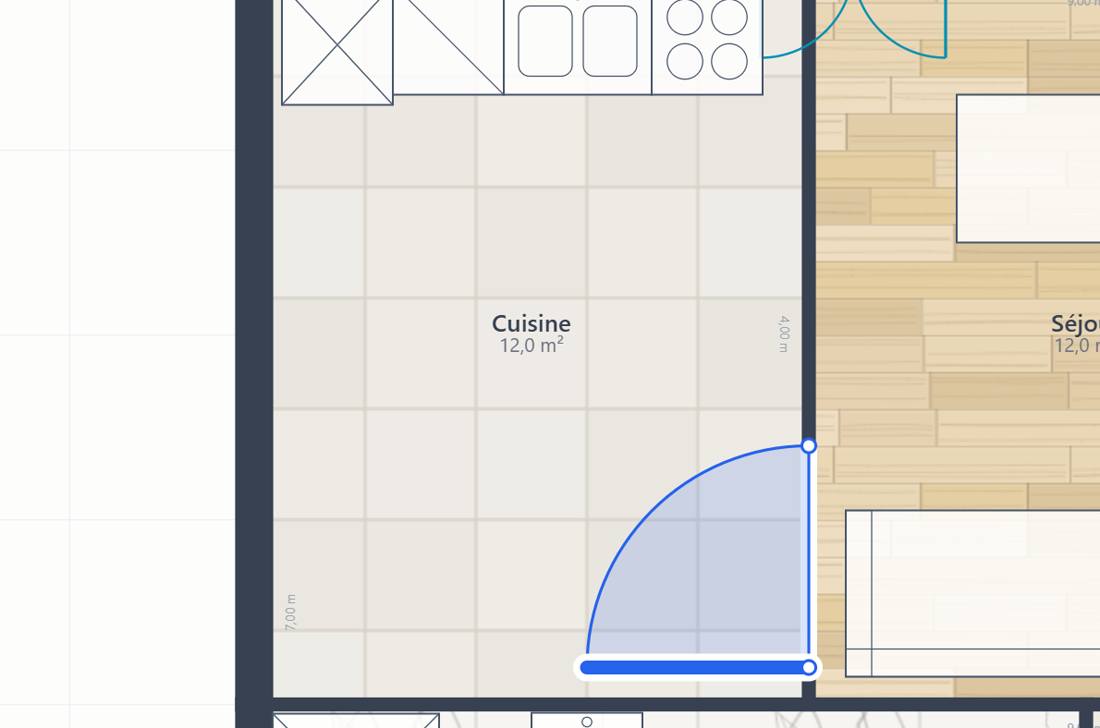
Porta posata sul muro sbagliato? Con Move, trascinala verso quello giusto: cambia muro da sola.
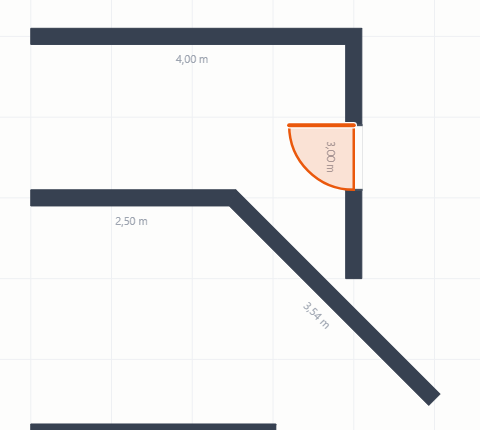
Anteprima fantasma della posa di una porta
strumento Door: il muro puntato si accende e la porta appare in anteprima prima del clic.
Angoli netti a 90 e 45 gradi
i muri si raccordano di punta netta, a 90° come a 45° — e il cerchietto d’angolo sposta tutto l’angolo.
Kotelio — il manuale3
Kotelio
Piani & scala
04

I piani e la scala

Alza un piano sui muri esterni in due clic, traccia allineato grazie al piano di sotto in grigio, posa la scala — e la 3D impila tutto.

Cambiare piano

Colonna sinistra, sezione PIANI: un bollino per livello, clic per andarci. Clic destro = rinomina; un piano vuoto mostra una croce per eliminarlo.

Creare il piano — il tuo gesto preferito

Seleziona i muri esterni (Maj+clic o riquadro) → clic destro → «Copier ces murs à l’étage au-dessus» (copia al piano sopra). Kotelio crea il piano se manca, salta i doppioni e ti ci porta. Il pulsante «Aggiungi un piano» propone anche: vuoto, solo i muri, o muri + porte + finestre.

Tracciare allineato

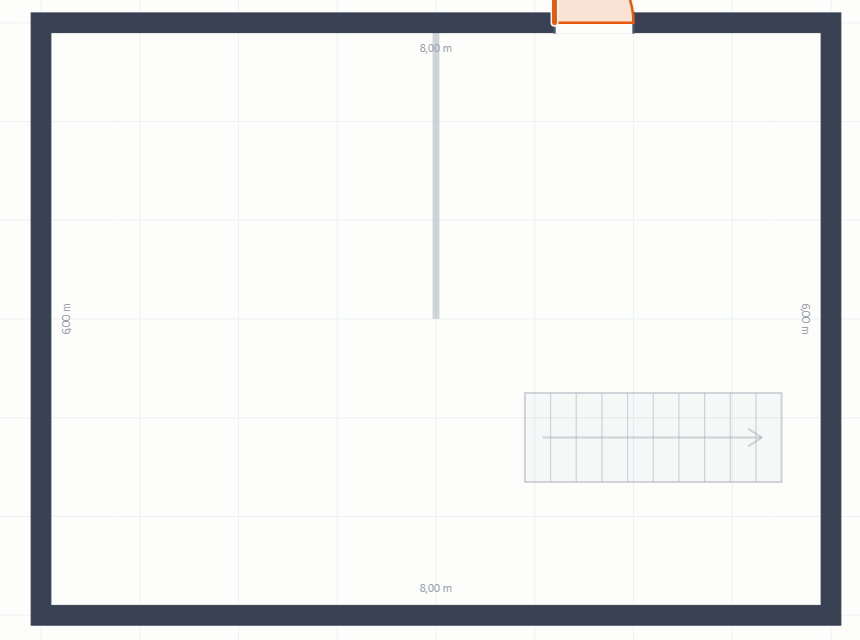
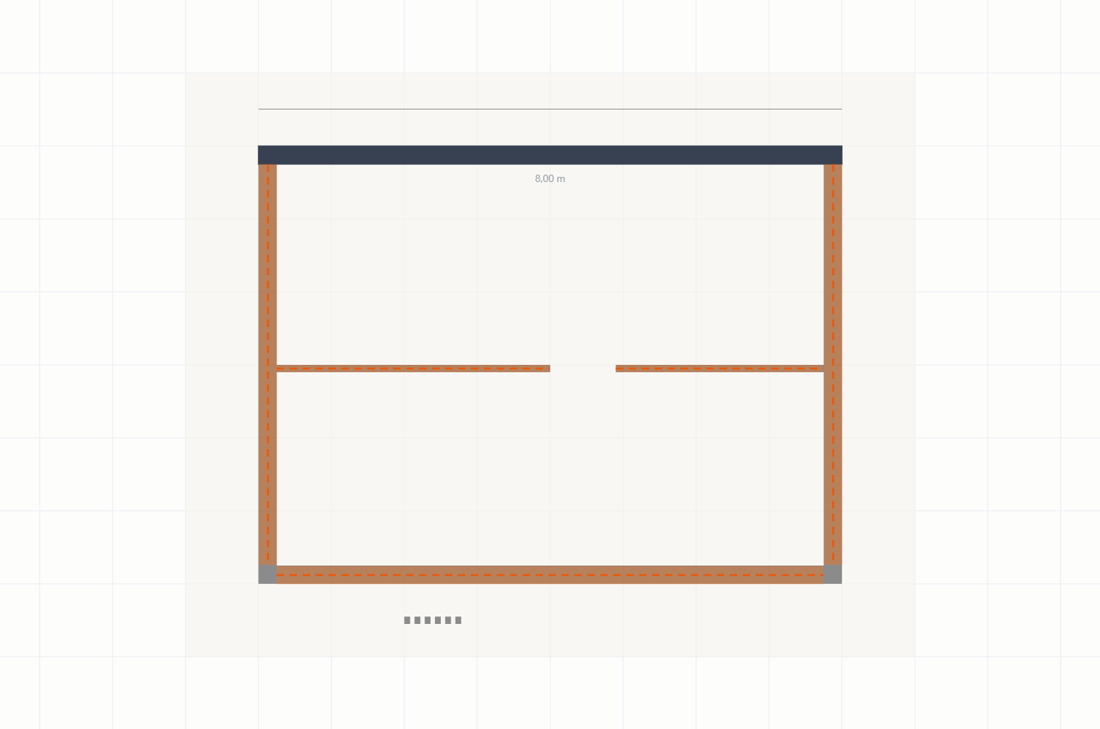
Al piano, attiva «Vedi il piano di sotto»: il livello di sotto appare in grigio chiaro sotto il tracciato — tramezzi e muri di spina cadono al punto giusto.

La scala

Posala, poi la scheda fa tutto: tre forme (dritta, a un quarto, a chiocciola), due sensi (↑ sale / ↓ scende — all’ultimo piano scende da sola), larghezza, angolo. Il foro scala appare tratteggiato al piano d’arrivo e la 3D buca la soletta — dettagli a p.8.

Bollini dei piani
i bollini dei piani.
Piano 1 col piano terra in grigio
al Piano 1: il piano terra appare in grigio (spina, scala) per tracciare allineato.
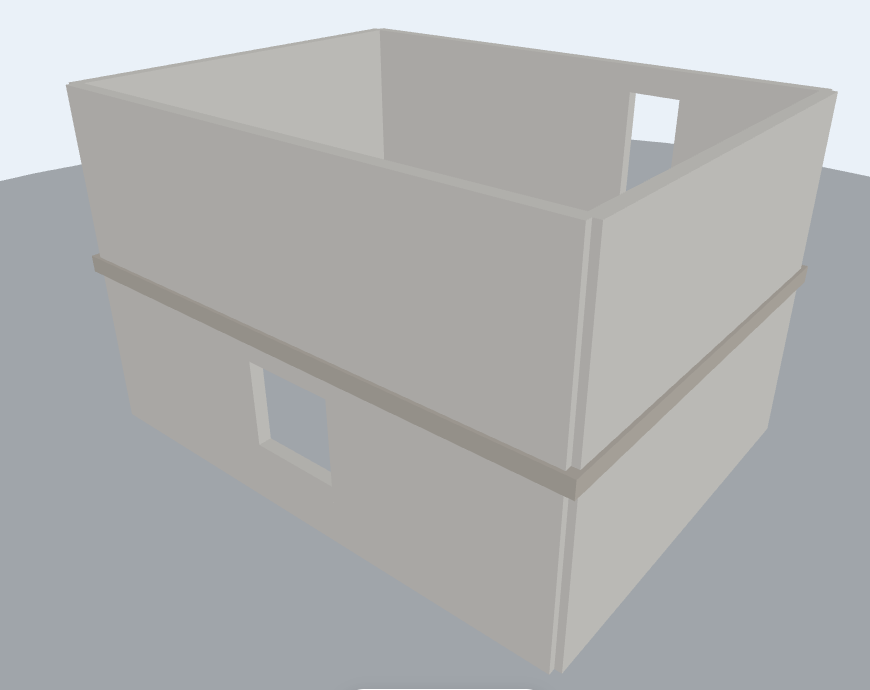
Vista 3D a due livelli
la vista 3D: due livelli, la soletta in mezzo, porte e finestre forate.
Kotelio — il manuale4
Kotelio
Stanze & pavimenti · Il prospetto
05

Le stanze e i loro pavimenti

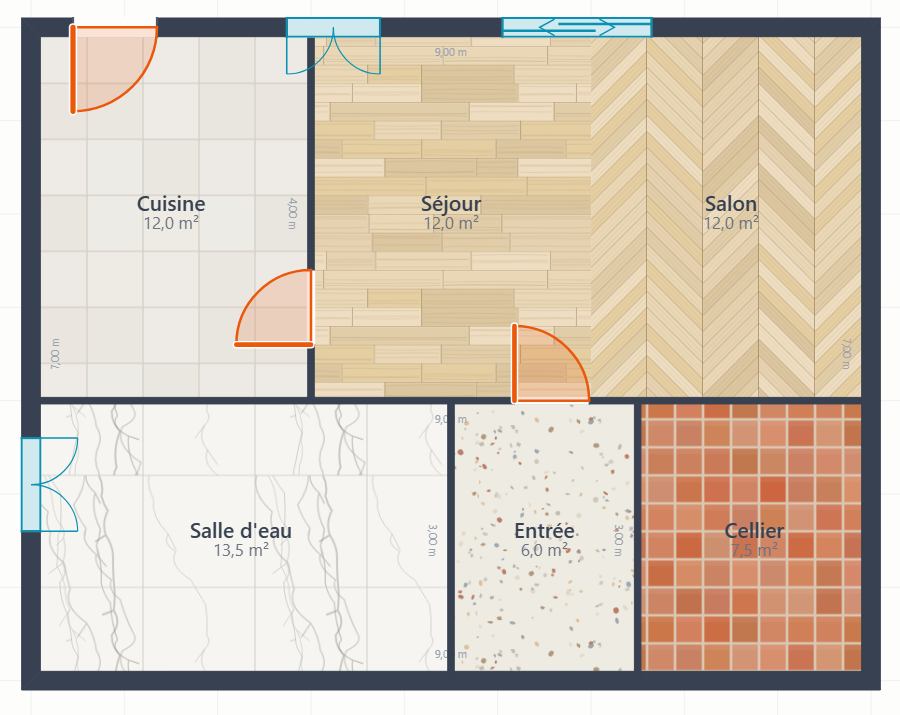
Strumento Stanza, clic in mezzo a una zona chiusa: superficie calcolata, nome e scelta del pavimento — tinta unita, o una delle dieci materie:

  • Gres chiaro — piastrelloni 60 × 60;
  • Marmo calacatta — bianco venato, per il bagno chic;
  • Cotto — pianelle 30 × 30 sfumate;
  • Rovere chiaro, posa libera — doghe a lunghezze varie, giunti sfalsati;
  • Rovere spina ungherese — listelli a spina a 45°, tagliati a quartabuono;
  • Terrazzo — fondo crema screziato di pietre;
  • Esterno — prato, pedana in legno, ghiaia, autobloccanti: lo strumento Giardino / terrazza traccia la zona senza muri (sezione 20).

Cambi quando vuoi: clic sulla stanza, la scheda mostra i bollini dei pavimenti. Le materie seguono negli export PNG e PDF, in 3D — e la tinta abbinata passa in Sweet Home 3D. Dividere in zone: il divisorio (T) traccia un tratto fine, dritto o curvo, da muro a muro — poi clic su ogni zona con Stanza: superfici separate, pronte per le tabelle del computista.

Sei pavimenti sulla pianta
gres, rovere posa libera, spina ungherese, calacatta, terrazzo e cotto sulla pianta 2D.
06

Il prospetto: ogni muro visto di fronte

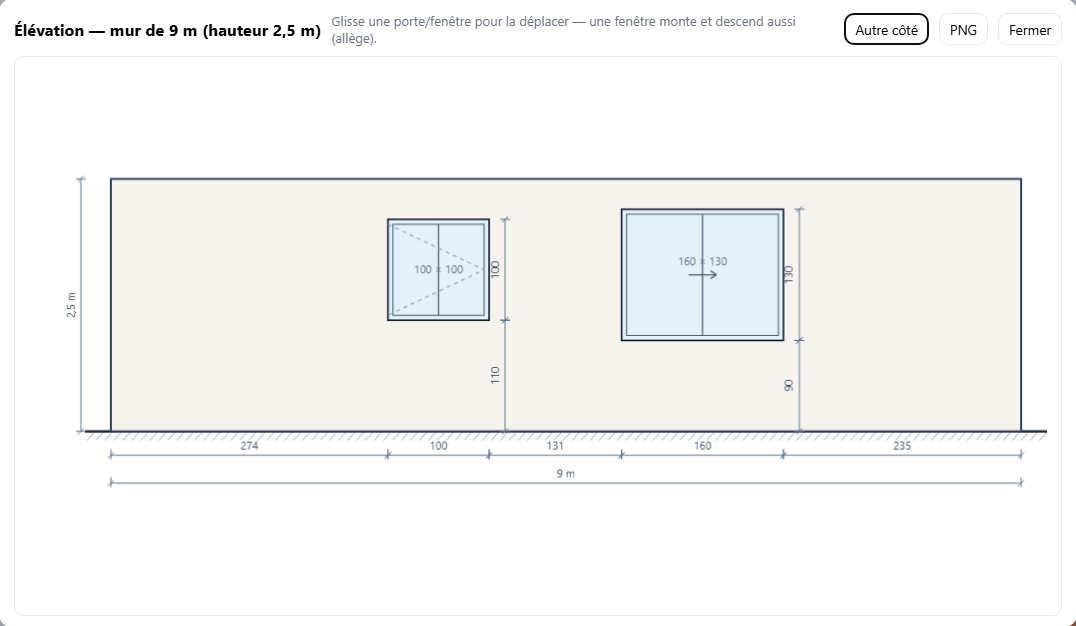
Clic destro su un muro → «Élévation» (prospetto — anche nella scheda del muro, di una porta o finestra): il muro appare di fronte, aperture al loro vero posto, con tutte le quote — catena a terra, altezza del muro, davanzali.

Regolare fino

Fai scorrere una porta o una finestra per spostarla lungo il muro; una finestra sale e scende anche — il davanzale segue. Cliccala: la barra in basso dà i valori esatti (bordo sinistro, larghezza, altezza, davanzale), al centimetro.

Il titolo nomina la faccia guardata («face Cuisine») e il pulsante propone l’altra: «Voir la face Séjour». I muri che partono da questo appaiono in sezione — tratteggio se vengono verso di te, trattini se vanno dietro. «PNG» salva l’immagine; altezze e davanzali seguono nella 3D e in Sweet Home 3D.

Prospetto di un muro: porta, finestre e quote
un muro di 9 m visto di fronte: porta, due finestre, davanzali e catena di quote automatica.
Kotelio — il manuale5
Kotelio
L’arredo · Lo sfondo
07

L’arredo: mobili & impianti

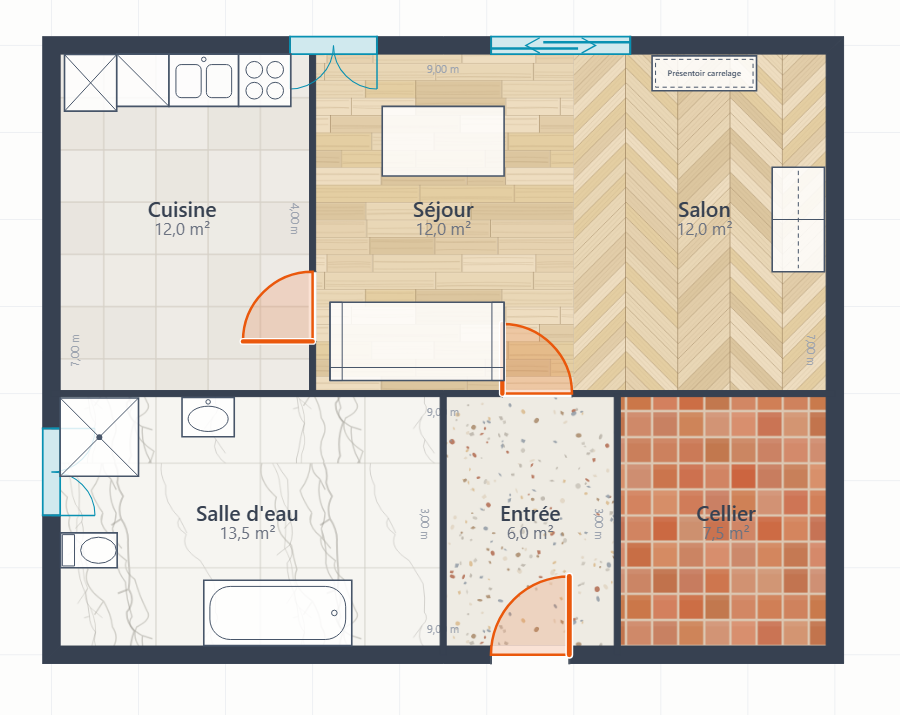
Strumento Furniture (tasto B): il catalogo si apre nella colonna, per famiglie richiudibili — cucina, bagno, mobili, ufficio ed esterno (piscina, spa, lettino, tavolo-ombrellone, barbecue, albero, siepe). Il campo ricerca parla la lingua del cantiere: «frigo», «cabina», «wc»… tutto il catalogo in un colpo. Scegli, l’anteprima segue il mouse: R (o il pulsante ⟳ Rotate del menu, comodo col dito) per ruotare, clic per posare. Vicino a un muro, il mobile si attacca da solo, schiena al muro, e scorre lungo il filo (Alt = libero). Clic destro = ruota / duplica / elimina, scheda = misure esatte.

L’oggetto foto — per i tuoi render

Un elemento fuori catalogo (espositore, totem, macchina…): «Photo object» (oggetto foto) — nome, misure e una foto che veste l’oggetto in 3D, a grandezza vera.

Gli impianti: elettrico, idraulica & clima

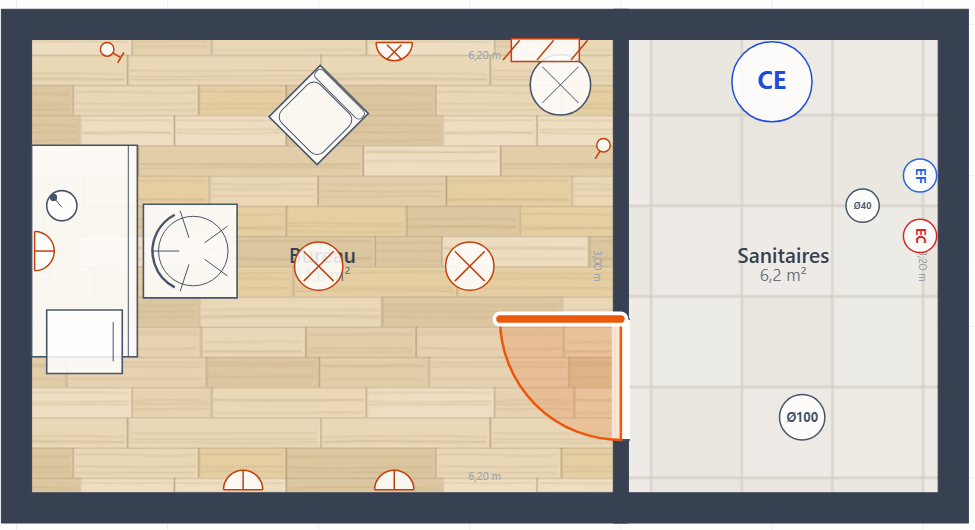
Strumento Fixtures (tasto E): prese, interruttori, punti luce, applique, quadro (Electrical panel), arrivi EF/EC (acqua fredda/calda), scarichi, scaldabagno — e la famiglia Air conditioning: split a muro, cassetta a soffitto, canalizzato, griglie, unità esterna. Posa in catena (Esc per finire), frutti attaccati al muro con l’altezza d’asse visibile nei prospetti. Tutto è contato stanza per stanza in Areas & openings (+ CSV), layer DXF ELEC / PLOMB / CLIM — e la notte 3D si accende ai tuoi punti luce.

Le guaine & la pianta del soffitto

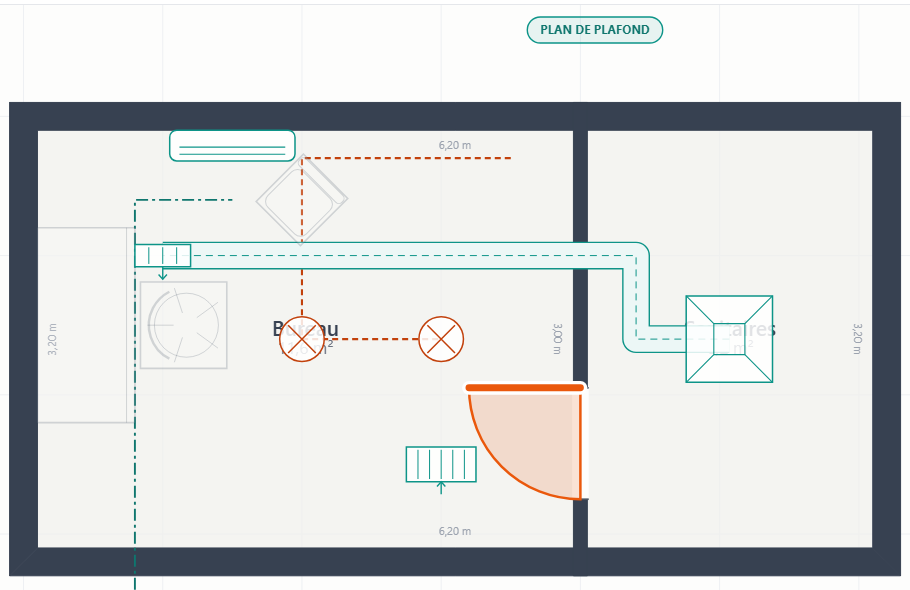
Strumento Duct (tasto C): corrugato elettrico, guaina clima disegnata a vera larghezza, linea frigorifera — un clic per curva, doppio clic per finire. Le lunghezze si contano da sole, in metri lineari per tipo, nei computi e nel CSV. Il pulsante Ceiling (barra in alto) passa alla pianta del soffitto: luci, clima, griglie e guaine restano, i frutti bassi si nascondono, i mobili sfumano — stampa ed export seguono ciò che vedi.

Pianta 2D: ufficio con prese, interruttori, punti luce; bagno con EF, EC, scarichi e scaldabagno
gli impianti sulla pianta: prese e luci dell’ufficio (arancio), arrivi EF/EC, scarichi e scaldabagno del bagno — con sedia, poltrona e lampade della libreria.
Pianta 2D arredata: cucina, bagno, soggiorno
l’arredo: cucina attrezzata, bagno, soggiorno — e l’oggetto foto «Espositore piastrelle».
Pianta del soffitto: luci, clima, griglie e guaine, mobili sfumati
08

La planimetria di sfondo (PDF)

Import PDF / photo (importa): il rilievo appare sotto la pianta.
Set the scale (la scala): 2 clic su una distanza nota.
Traccia sopra. Clic destro tenuto = raggi X per confrontare col rilievo.
Planimetria senza quote (diagnosi, annuncio). Scale by an area (scala da superficie): contorna una stanza cliccandone gli angoli, riclicca il 1º punto, digita i m² — tutto lo sfondo si tara. Stima: affina col distanziometro.
Kotelio — il manuale6
Kotelio
Foto raddrizzata · Muri proposti
09

Raddrizzare la foto (4 angoli)

Una foto di pianta scattata storta in cantiere vale una scansione — se la rimetti in piano. Quattro clic, due misure, e il foglio è dritto, già in scala.

Importa la foto (Import PDF / photo).
Clic su «Straighten (4 corners)» (raddrizza), poi i 4 angoli di un rettangolo di cui conosci le misure — il fabbricato, una stanza grande — nell’ordine guidato: alto-sx, alto-dx, basso-sx, basso-dx.
Digita larghezza e altezza reali del rettangolo, in cm.
Il foglio torna in piano, tarato in scala — come uno scan. Ctrl+Z resta possibile.
Punta i tratti spessi. Clicca gli angoli sui muri della pianta, mai su crocette o linee di richiamo delle quote — fa fede il muro.
10

L’app legge la pianta: aggancio & muri proposti

L’aggancio alla planimetria

Durante il tracciato, il tuo punto salta sul tratto scuro più vicino dello sfondo: si ricalca senza tremare, anche col dito sul telefono. Il pulsante «Snap to plan» (aggancio) lo spegne e lo riaccende.

Proporre i muri

La scala è tarata? Clic su «Suggest walls» (proponi i muri): Kotelio individua i tratti spessi e scuri dello sfondo — i muri campiti — e te li propone in arancio, al loro vero spessore. Linee di quota, testi e mobili sono scartati, e le porte restano aperte.

Un clic su un muro arancio lo toglie (riclic: torna). Poi «✓ Les ajouter» (aggiungili): diventano muri veri, quotati, raccordati — il grosso del ricalco è fatto. Aggiusta le punte con le maniglie, posa porte e finestre.

Funziona meglio quando… la pianta è netta, raddrizzata, i muri ben neri (permesso, pianta di vendita, diagnosi). Su uno schizzo pallido, resta al ricalco agganciato.
Muri proposti in arancio sopra la planimetria
i muri letti sullo sfondo, proposti in arancio con l’asse tratteggiato — la porta del muro di spina è rimasta aperta, e il muro già tracciato (in alto) non è riproposto.
Kotelio — il manuale7
Kotelio
Precisione & protezione · Scale
11

Maniglie, divisione, spessore, blocco

Stirare porte & finestre

Seleziona una porta o una finestra: due cerchietti ai suoi capi. Tirane uno: la larghezza cambia a passi di 5 cm (Alt = al cm), l’altro capo non si muove — la messa in quota in un gesto.

Dividere un muro

Clic destro su un muro → «Scinder le mur ici» (dividi qui): tagliato in due nel punto del clic, ogni tronco ha la sua scheda (spessore, materiale, blocco) — e le porte restano al loro posto.

Lo spessore al tracciato

Clic destro sullo strumento Wall: scegli lo spessore dei prossimi muri (5–80 cm) — memorizzato da una sessione all’altra.

Bloccare la struttura

La pianta è a posto? Clic destro → «Verrouiller» (blocca) su un muro, una porta, una finestra — o pulsante «Lock / unlock structure» (sezione Help) per tutto il piano: niente si muove più, nemmeno col dito sul telefono — l’arredo resta libero. Clic destro → «Déverrouiller» (sblocca) per riprendere la mano.

Da un dispositivo all’altro. Menu Kotelio (il logo) → cloud: un codice cifrato porta il progetto dal PC al telefono. Una pianta fa i capricci? Pulsante «Repair the plan» (ripara).
Porta selezionata con le due maniglie di stiro
la porta selezionata: due cerchietti da tirare lungo il muro — l’altro capo resta inchiodato, la larghezza appare in diretta.
12

Le scale: sei forme, due sensi

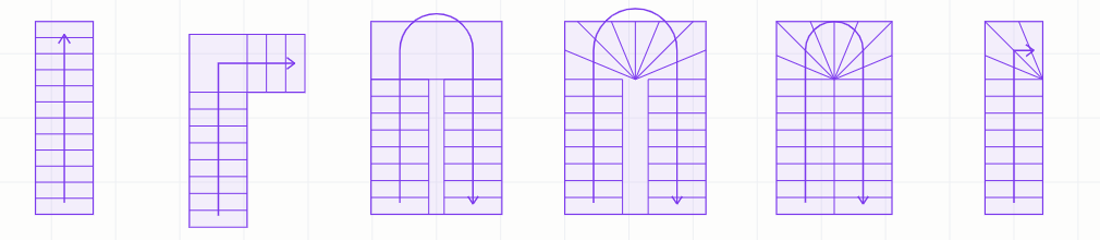
Clicca una scala posata: la scheda dà le forme del disegno edile — Straight (dritta), Quarter turn (a ventaglio), L-shaped with landing (a L; Longueur 2 = il ramo d’uscita), Winder U-turn (a U a ventaglio; il campo Jour = vano tra le rampe, 0 = cosciale su cosciale), U-shaped with landing (a U con pianerottolo), Spiral (a chiocciola). E il senso: ↑ sale / ↓ scende — posata all’ultimo piano con un livello sotto, scende da sola.

La freccia indica sempre il senso di salita (norma) — in discesa punta verso di te, con un piccolo desc. Al piano d’arrivo, il foro scala appare tratteggiato; in 3D la soletta è davvero bucata.

Le sei forme di scale, come su una tavola di disegno edile
dritta · a L con pianerottolo · a U con pianerottolo · a U a ventaglio (vano) · cosciale su cosciale · a ventaglio.
Scala che scende e foro scala tratteggiato
la scala che scende (freccia verso la partenza + desc.) e il foro scala tratteggiato di quella che sale.
Kotelio — il manuale8
Kotelio
Il distanziometro laser
13

Il distanziometro laser: quote in diretta

Collega il tuo Leica DISTO o Bosch GLM in Bluetooth: ogni pressione sul pulsante dell’apparecchio manda la quota dritta nella pianta. Il rilievo in sito, senza tastierino.

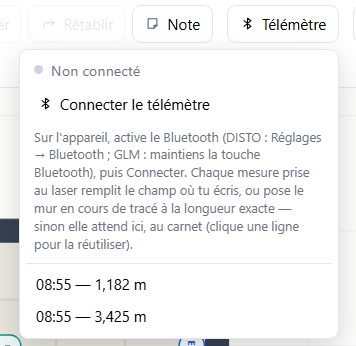
Attiva il Bluetooth del distanziometro — DISTO: Impostazioni → Bluetooth; GLM: tieni premuto il tasto Bluetooth.
Barra in alto → Laser meter (telemetro) → «Connecter», scegli il tuo apparecchio nella lista. Il bollino passa al verde: pronto.
Misura. Un piccolo bip conferma: la quota è caduta nella pianta — senza guardare lo schermo.

Dove va la quota?

Un muro è in tracciamento (idem divisorio o guaina): il segmento si posa alla lunghezza esatta del laser, nella direzione del mouse — e la catena continua all’angolo dopo. Un campo è attivo (larghezza finestra, davanzale, scala dello sfondo…): il valore si scrive da solo. Altrimenti: aspetta nel taccuino del pannello — clic su una riga per riusarla.

Il gesto del rilievo.  Posa il 1º angolo, orienta il tratto col mouse (si aggancia dritto), punta l’angolo reale col laser, scatta. Il muro si disegna in quota — una stanza si alza in quattro misure, senza digitare un numero.
Rilievo camera (Android, beta). Sul telefono, il pulsante Camera appare nella barra in alto: cammina nella stanza, punta il pavimento al piede di ogni angolo, «Poser ce coin» (posa l’angolo), poi Termina — i muri si disegnano a misura vera (realtà aumentata, ±2-5 cm a muro). È la prima bozza del rilievo: affina col distanziometro.
La Mira (iPhone E Android). Niente realtà aumentata su iPhone? La trigonometria va ovunque: pulsante Sight (mira), telefono a altezza nota (~1,50 m, regolabile), la croce sul PIEDE del muro al 1º angolo, ● Sight, poi al 2º — distanze e lunghezza del muro appaiono, «Use» (usa) la manda come misura del distanziometro (campo attivo, tracciato in corso o taccuino). Stima da pre-sopralluogo, pavimento piano richiesto.
Pannello distanziometro: connessione Bluetooth e taccuino delle misure
il pannello Laser meter: la connessione, l’aiuto e il taccuino delle misure ricevute.
Modelli gestiti. Leica DISTO (D1, D2, D110, D510…) e Bosch GLM / PLR in Bluetooth Low Energy. La lista resta vuota? «Scanner tous les appareils» (cerca tutti) mostra tutto ciò che emette intorno, qualunque nome — e se il tuo modello non parla ancora, segnami la sigla: aggiungo il suo driver.
Trucco controllo. Quota dubbia su una pianta ricevuta? Clic nel campo «Distance en mètres» della taratura di scala, misura sul posto: il valore vero si scrive — la scala dello sfondo si tara al laser.
In tasca. Kotelio si installa sul telefono: apri kotelio.fr in Chrome (codice d’accesso cordeau), menu del browser → «Aggiungi a schermata Home». L’app poi funziona anche senza rete in cantiere — e su Android il distanziometro si collega uguale (iPhone: passare dal browser Bluefy per il Bluetooth).
Kotelio — il manuale9
Kotelio
Claude · Esportare
14

Lavorare con Claude

Zooma sulla zona da trattare (ciò che vedi = ciò che ricevo).
Clic su «Hand this view to Claude» (affida la vista a Claude), scrivi cosa ti aspetti.
Nella nostra chat, dimmi «fai il ricalco della zona».
«Claude ha aggiornato la pianta!» — e Undo resta possibile. Tocco solo il piano mostrato da te.
15

Salvare & esportare

Projects (la banca)
Tutti i tuoi cantieri, ognuno nella sua casella: nuovo, duplica, rinomina — e «nuova finestra» per lavorare su più progetti affiancati. New e Open passano dalla banca: niente si sovrascrive più. I modelli (Casa demo, Giardino & esterno) danno un progetto già pronto.
Image (PNG)
Immagine ad alta risoluzione del piano mostrato — mail, fascicolo, WhatsApp.
Share an image
(Condividi) Sul telefono apre il foglio di condivisione: WhatsApp, mail, SMS — la pianta parte al cliente o all’artigiano diretta dal cantiere. Su computer: scarica l’immagine.
PDF in scala
Carta A4/A3, scala 1/50 → 1/500 (la «consigliata» sta nel foglio). Nella finestra di stampa: «Salva come PDF», scala 100 %. Cartiglio e barra di scala inclusi — e se la vista Ceiling è attiva, esce la pianta del soffitto.
DXF AutoCAD
Per i pro: layer MURS, PORTES, FENETRES, VITRAGES, SEPARATIONS, PIECES, ESCALIERS, MEUBLES, ELEC, PLOMB, CLIM, GAINES_ELEC, GAINES_CLIM, COTES — in metri.
Sweet Home 3D
Per arredare fino: doppio clic sul .sh3d — piani, porte, finestre (davanzali inclusi), scala e mobili nominati arrivano pronti.
Prospetto PNG
Dalla vista prospetto di un muro, pulsante «PNG» — la facciata quotata, pronta da allegare.
Duplicate as clean plan
(Duplica in pianta pulita) Una copia alleggerita a scelta — pavimenti, mobili non essenziali (cucina e sanitari restano), note, impianti & guaine — che si apre in una scheda a parte: pianta tecnica o di presentazione, l’originale non si tocca.
Areas & openings
(Superfici & serramenti) Le tabelle del computista: superfici per stanza con totali, serramenti siglati (P1, F1, V1…), dotazioni, la tabella impianti contata per stanza e le guaine in metri lineari. Stampabile + CSV (con le altezze d’asse).
Electrical panel — circuits
Da prese, luci, scaldabagno e clima: la divisione in circuiti (max 8 prese per 16 A, dedicati, differenziali 30 mA) e lo schema del quadro — stampabile + CSV. Una proposta di massima secondo la norma scelta nelle impostazioni (CEI 64-8 di default; anche NF C 15-100, VDE 0100, REBT) — da validare con l’elettricista.
Kotelio — il manuale10
Kotelio
La visita virtuale
16

La visita virtuale e le atmosfere

Fare il giro del padrone di casa prima che il primo muro esista: l’argomento che parla a tutti i clienti. E i muri sono solidi: non si attraversano più — si passa dalle porte e dalle vetrate a tutta altezza, e si scivola lungo le pareti.

Passeggiare nella pianta

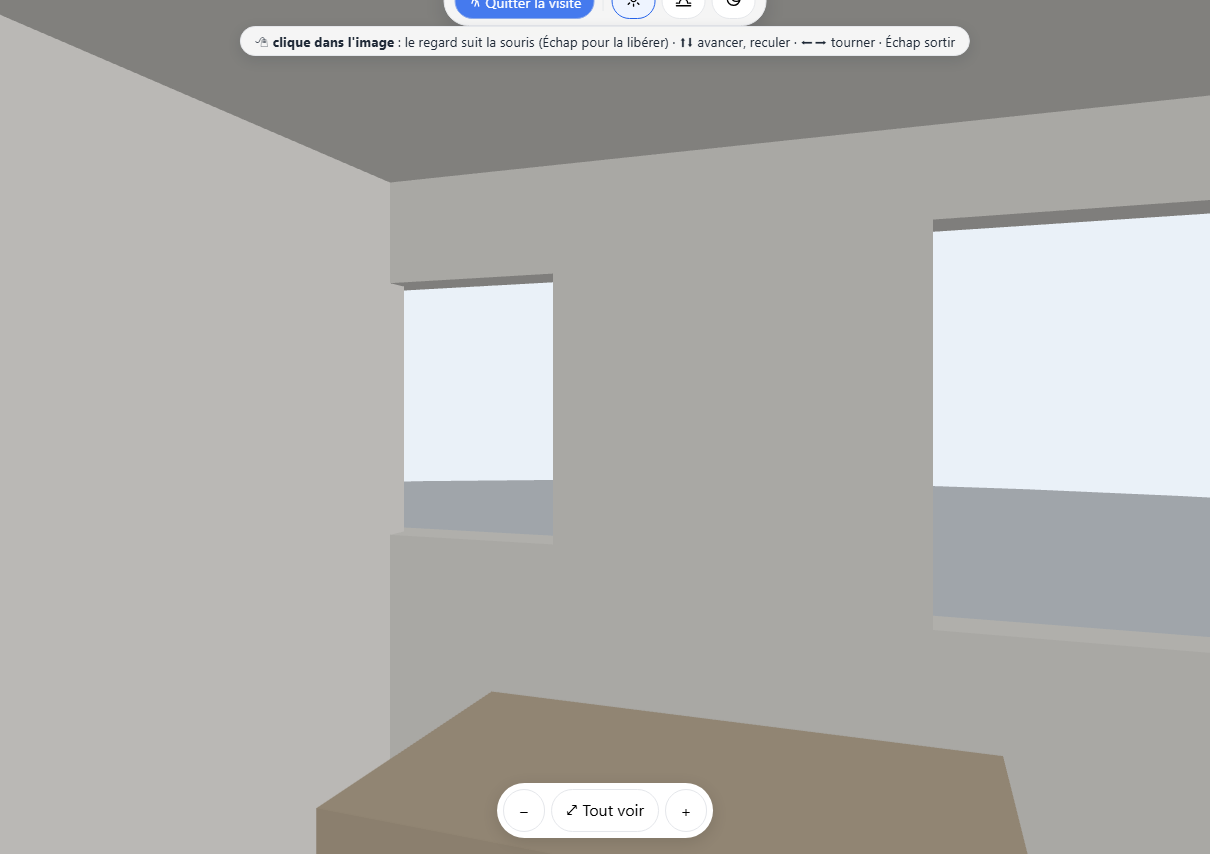
In vista 3D, clic su «Walk through» (visita): eccoti DENTRO la pianta, ad altezza d’occhi, soffitti inclusi. Z Q S D o le frecce per camminare, trascina il mouse per guardarti intorno, Esc per uscire. La visita parte nella stanza più grande del piano mostrato.

Tre atmosfere

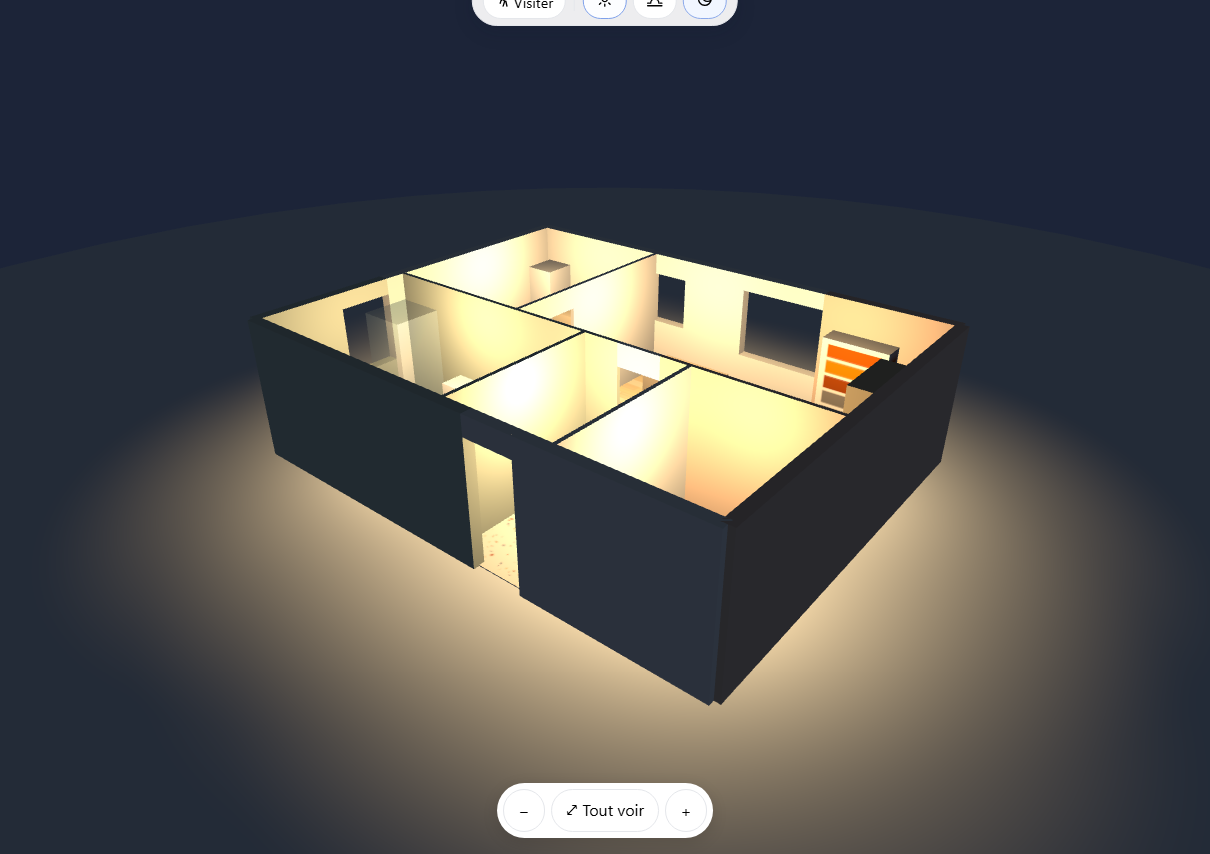
I pulsanti in alto nella 3D cambiano la luce: pieno giorno, tramonto dorato, o notte — ogni stanza s’accende allora di una luce calda che trabocca dalle finestre. Se hai posato dei punti luce (strumento Fixtures), la stanza s’illumina nei loro punti esatti. Ideale per mostrare un progetto al suo meglio.

I muri dipinti — faccia per faccia — e le materie

Clicca una stanza (strumento Move): la scheda offre tinte per i muri — salvia, terracotta, lino… I muri intorno prendono il colore in 3D, lato stanza, visita inclusa. Clicca un MURO: la sua scheda dipinge tutto il muro o UNA SOLA FACCIA — le facce portano il nome delle stanze che guardano («Face “Cuisine”», «Face “Séjour”») e il lato scelto s’accende in arancio sulla pianta: lato soggiorno bianco, lato cucina salvia. La scheda offre anche una textureBrick, Stone, Concrete block, Shuttered concrete, Timber cladding, Floated render (dal mattone all’intonaco) — applicata sul muro in 3D a scala reale (la tinta della faccia si combina). Per mostrare il muro in pietra del soggiorno o l’ampliamento rivestito, in visita dal cliente.

La visita in VR (visore)

Su telefono — iPhone come Android — il pulsante VR della barra 3D divide lo schermo in due immagini: infila il telefono in un visore tipo cartone (pochi euro), gira la testa per guardare — il giroscopio segue — e tieni premuto lo schermo (il grilletto del visore preme per te) per camminare. per uscire. iPhone chiede l’autorizzazione «Movimento e orientamento» al primo avvio: tocca Consenti.

Trucco demo: atmosfera notte + visita = l’effetto più spettacolare per presentare un progetto la sera. In VR dal cliente, è il colpo di grazia.
Visita virtuale: nel soggiorno ad altezza d'occhi
in visita: le finestre del soggiorno viste da dentro, a 1,60 m da terra.
Atmosfera notte: ogni stanza illuminata
l’atmosfera notte: ogni stanza s’illumina — la luce trabocca dalle finestre e dalla porta d’ingresso.
Kotelio — il manuale11
Kotelio
Problemi
17

Piccoli guai, grandi soluzioni

«Sito non raggiungibile»
Server spento (riavvio del PC?). Doppio clic sull’icona Kotelio del Desktop: riaccende il server e riapre l’app. La tua pianta è intatta.
Ho rotto tutto
Ctrl+Z quante volte serve — 80 passi indietro.
↪️ Redo è grigio
Redo riporta solo ciò che hai appena annullato: appena modifichi altro (o ricarichi la pagina), quella strada sparisce — come in Word. ↩️ Undo, lui, funziona sempre.
Non riesco a inclinare di 1-2°
Prima zooma: più sei vicino, più il gesto è fine. Alt = nessun aggancio.
La pianta «torna indietro»
Kotelio è forse aperto due volte (l’app E una scheda del browser, per esempio): tienine uno solo.
Il pop-up di stampa è bloccato
Autorizza i pop-up per localhost, poi riprova.
Ripartire da zero
New (nuovo) — la vecchia pianta resta recuperabile con Undo, e un Save prima è meglio.
I 5 riflessi.
  • Prima sfiora — ciò che s’accende è ciò che toccherai.
  • Clic destro su un elemento = tutte le sue azioni.
  • Maj + clic = selezione multipla, senza pensarci.
  • Zoomare = precisione.
  • Undo ripara tutto. Sempre.
E poi?

Un’idea, un bug, un dubbio — dimmelo nella nostra chat: è il tuo programma, evolve con te. Il manuale si aggiorna insieme (pulsante «Open the manual», colonna sinistra).

Kotelio — fatto in casa con Claude, per Lauriane12
Kotelio
I menu degli strumenti & il comfort
18

Ogni strumento apre il suo menu nella colonna

Clicca uno strumento: le regolazioni si aprono subito sotto, niente più finestre che coprono la pianta. Scegli prima di posare:

Wall — spessore (bollini 5–40 cm o libero), tipo Standard / Glass partition, «Rises up to…» (sale fino a): Ceiling, o MURETTO da 80 / 100 / 120 cm o libero (parapetto, bancone, muretto — campito più chiaro in 2D, alla sua altezza in 3D, nel prospetto e in Sweet Home 3D; la scheda del muro ha anche un campo Altezza), e l’altezza sotto soffitto del progetto (è l’altezza dei muri!).
Window — Fixed, Casement, Sliding (fissa, battente, scorrevole) + larghezza.
Door — Casement, Sliding, Pocket (battente, scorrevole, a scomparsa) + larghezze edili (63, 73, 83, 93…).
Stair — le 6 forme: Straight, Quarter turn, L-shaped e U-shaped with landing, Winder U-turn, Spiral.
Fixtures — il catalogo per famiglie richiudibili (Electrical, Plumbing, Air conditioning).
Duct — elettrica, clima o linea frigo, in un clic.
Room — nominare una stanza, o il divisorio: Straight divider (la maniglia centrale lo curva) o Freehand divider — disegnalo a mano libera, si liscia da solo.

Il fumetto d’aiuto non resta più. Le info durano 4 secondi poi spariscono. Una consegna di tappa (taratura guidata, misura) resta con un bordo blu fino al gesto richiesto.
Altezze & mansarde. L’altezza del progetto si regola nel menu Wall; ogni stanza può avere la sua nella scheda, e un soffitto inclinato (punto basso + verso) — la 3D lo inclina in visita e le superfici pittore contano giuste (muri ad altezza media, soffitto alla vera superficie inclinata).
Il blocco, muro per muro. «Lock / unlock structure» congela il piano; la selezione prende anche i muri bloccati (per sbloccarli in gruppo), lo spostamento li lascia inchiodati, Suppr li risparmia.
Col dito: la lente. Durante un tracciato al telefono, la zona sotto il dito appare ingrandita subito sopra, con una croce — punti al millimetro.
Kotelio — il manuale13
Kotelio
Elaborati & sicurezza
19

La pianta quotata, il fascicolo cliente — e le piante al sicuro

La pianta che esce è quotata. Alla stampa PDF, la casella «Coter le plan» (quota la pianta) aggiunge le catene di quote dei muri esterni (maschi murari e vani separati, trattini a 45°) e le due quote totali. Anche il DXF, sul suo layer COTES.

Client file (PDF) (fascicolo cliente) — menu Export: copertina, pianta quotata di ogni piano, superfici & serramenti, computi pittura, bozza elettrica — l’elaborato completo in un clic.

Riprendere una pianta dopo: «Remove backdrop» (togli lo sfondo) lo tiene nel progetto («Restore removed backdrop» lo ripristina, taratura inclusa); «Fit to my drawing» (tara sul mio tracciato) posa la planimetria importata sui tuoi muri (2 punti sullo sfondo, gli stessi 2 sul tracciato); lo sfondo libero si stira a mano dalle maniglie d’angolo. «Suggest walls» capisce i muri a due tratti: un muro solo, allo spessore giusto.

🗄️ La Cassaforte (attivala una volta!). Menu Kotelio → «Vault (auto-backup)…»: scegli una cartella del TUO disco — ogni progetto vi si salva da solo, in 10 versioni datate, e si ripristina in un clic. Anche se il browser perde la memoria, le piante sono sul disco.
🧳 Salvare tutto. Nella banca progetti: «Tout sauvegarder (.json)» (salva tutto) mette tutta la banca in un file (USB, mail, cloud) — «Restaurer une sauvegarde complète» la ricarica su qualsiasi dispositivo, senza sovrascrivere. È LA copia del telefono.
🌍 Lingua & unità. Menu Kotelio → «Langue & unités»: l’interfaccia in English, le lunghezze in feet & inches (stampe incluse).
📱 iPhone / iPad. Safari → kotelio.fr → Condividi → «Aggiungi alla schermata Home»: Kotelio s’installa e funziona offline. (Distanziometro Bluetooth e camera AR restano su Android/Chrome; la Cassaforte, su computer.)
Kotelio — fatto in casa con Claude, per Lauriane14
Kotelio
L’esterno: giardino & terrazza
20

L’esterno: giardino, terrazza, verde

La colonna ha il suo gruppo ESTERNO. Lo strumento «Giardino / terrazza» delimita una zona fuori, senza alcun muro: clicca il contorno punto per punto — il poligono si riempie di verde man mano — poi riclicca sul primo punto (il grande cerchio verde) per chiudere. Esc annulla un contorno in corso.

La zona creata vive come una stanza: superficie calcolata, nome libero (Giardino, Terrazza, Vialetto…) e il suolo a scelta nella sua scheda — prato, pedana in legno, ghiaia, autobloccanti — visibili in 2D, in 3D e nelle esportazioni. La forma è libera: angoli retti o smussi, come preferisci.

«Arredo esterno», subito sotto, apre il catalogo direttamente sulla famiglia Esterno: piscina, spa, lettini, tavolo + ombrellone, barbecue, alberi, siepi, fioriere.

Computi che restano giusti

Le zone esterne compaiono «— esterno» nelle tabelle, ma restano escluse dal totale delle superfici, dalla pittura e dal dimensionamento clima: il giardino non gonfia mai una superficie abitabile. Il loro perimetro si conta — comodo per preventivare una recinzione.

Giardino a prato e pedana in legno tracciati attorno alla casa, albero e siepi posati
un giardino a prato e una pedana in legno tracciati con i clic contro la casa — ombrellone, lettini, barbecue, albero e siepi posati dalla famiglia Esterno.
✏️ I numeri li decidi tu. Nel Dimensionamento (menu Esporta) — acqua calda & clima — ogni valore proposto è un campo modificabile: kW per stanza, occupanti, litri dei boiler. Il tuo valore sostituisce la proposta, totale e stampa compresi.
Kotelio — il manuale15
Kotelio
Prova & versione completa
21

La prova gratuita e la versione completa

La prova è Kotelio per davvero. Senza limiti di tempo né account: un progetto completo — muri, stanze, piani, scale, mobili —, la 3D e la visita virtuale, lo sfondo PDF o foto con taratura di scala, e gli export immagine & PDF. Da disegnarci una casa intera e farsi un’idea vera.

La versione completa aggiunge gli attrezzi di produzione: impianti elettrico/idraulica/clima e guaine, pianta del soffitto e quadro elettrico, le texture dei muri, i computi (superfici, pittura, serramenti), l’export DXF, il fascicolo cliente PDF, la banca progetti illimitata, il distanziometro laser e il cloud cifrato.

Sbloccare: clic sul badge DEMO in alto, inserisci il tuo codice di licenza, tutto qui. Il codice è verificato una volta sola (connessione necessaria in quel momento), poi tutto funziona offline, cantiere incluso. La pianta iniziata in prova resta com’è: niente da rifare.

🔓 Le tue piante non sono mai in ostaggio. Se la licenza scade, l’app torna in prova: le piante restano leggibili ed esportabili (immagine, PDF), e tutto si risveglia con un nuovo codice.
🧾 Le regole nero su bianco. Contratto di licenza e privacy sono sul sito: kotelio.fr/cluf.html e /confidentialite.html. L’essenziale: il programma è protetto, le piante sono tue, e nulla è raccolto.
🗝️ Il codice è personale. Un codice = un utente, sui propri dispositivi (computer, tablet, telefono). Non si presta e non si pubblica — è lui che fa vivere l’attrezzo.
📦 Ottenere un codice. I codici di licenza si ottengono dall’editrice — informazioni sul sito Kotelio.
Kotelio — fatto in casa con Claude, per Lauriane16