Kotelio es tu programa de planos, hecho en casa: del calco sobre PDF al proyecto de plantas, amueblado en Sweet Home 3D.

Deshacer / Rehacer (Ctrl+Z / Ctrl+Y) lo reparan todo — 80 pasos atrás. Guardar descarga una copia de seguridad (.json), Abrir la recarga.
Primero las de siempre, luego OBRA GRUESA, ACABADOS y EQUIPAMIENTO.
Bastan cinco gestos: sobrevolar, clic, clic derecho, Mayús+clic y tirar de las asas. Todo lo demás sale de ahí.
Sobre un elemento: menú rápido — grosores, sentido de una puerta, copiar a la planta, borrar. En el vacío, mantenido: rayos X — tu trazado se aparta y ves el PDF nítido debajo (el botón «Comprobar» hace igual en 3 vistas).
Ctrl+arrastra desde el vacío: se abre el recuadro de selección y todo muro tocado entra. O Mayús+clic muro a muro, como en el explorador de Windows. (Con el dedo: mantén ½ segundo y arrastra.) Después: arrastrar lo mueve todo, Supr lo borra todo, el panel ajusta el grosor común.
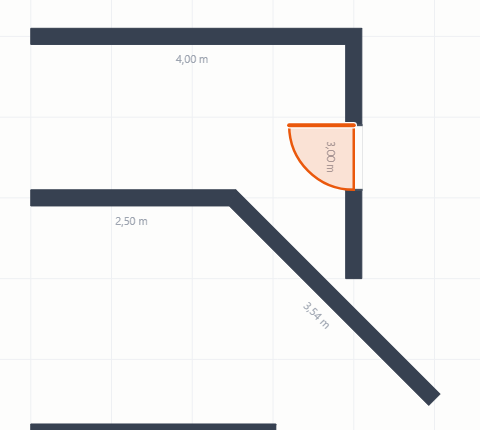
Tira de las asas al extremo de un muro: cerca del eje sigue recto; sepárate más y se inclina. El asa posada sobre una esquina (cursor manita) mueve la esquina entera — los muros siguen soldados y el transportador aparece: el ángulo en grados, en vivo en el rincón. Un extremo que llega a otro muro se detiene en su cara, nunca dentro: la cota queda limpia. Alt = soltarlo todo, liberarlo todo. Las puertas y ventanas también tienen asas: tira de un extremo, el ancho cambia y el otro no se mueve (p.8).
Rueda = zoom al cursor · con «Mover», arrastra el vacío = la vista se desplaza (con una herramienta de dibujo: Ctrl+arrastrar) · «Ver todo» reencuadra. Zoom = precisión: el imán trabaja en píxeles de pantalla — un muro se inclina 1° sin «saltos».
¿Una ventana donde un muro cae en su hueco (se abriría contra él), una puerta que pisa a su vecina o que se sale del muro? Kotelio lo anuncia y pregunta «¿Colocar de todos modos?» — un clic y colocada: tú conoces la obra. Igual al mover: la burbuja ⚠ avisa, ↶ «Deshacer» repara.


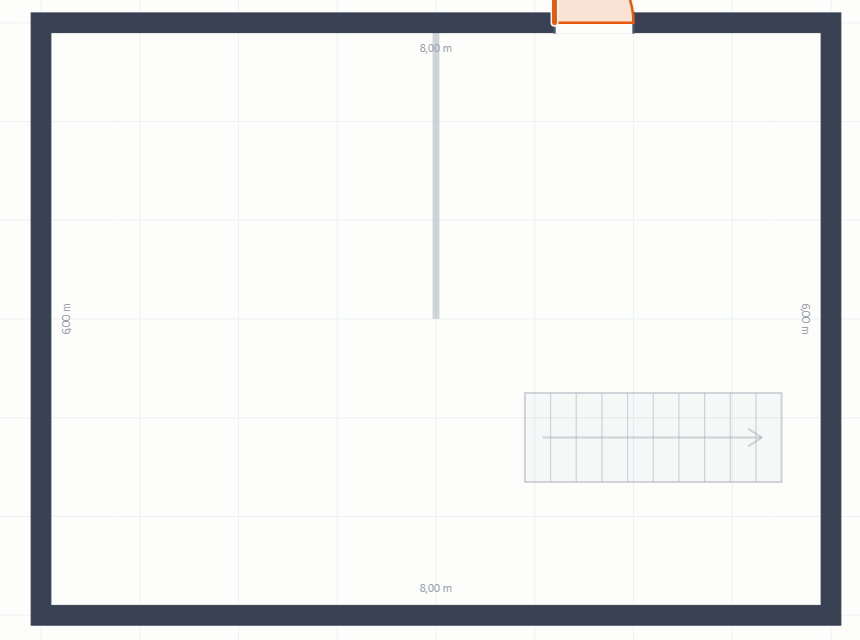
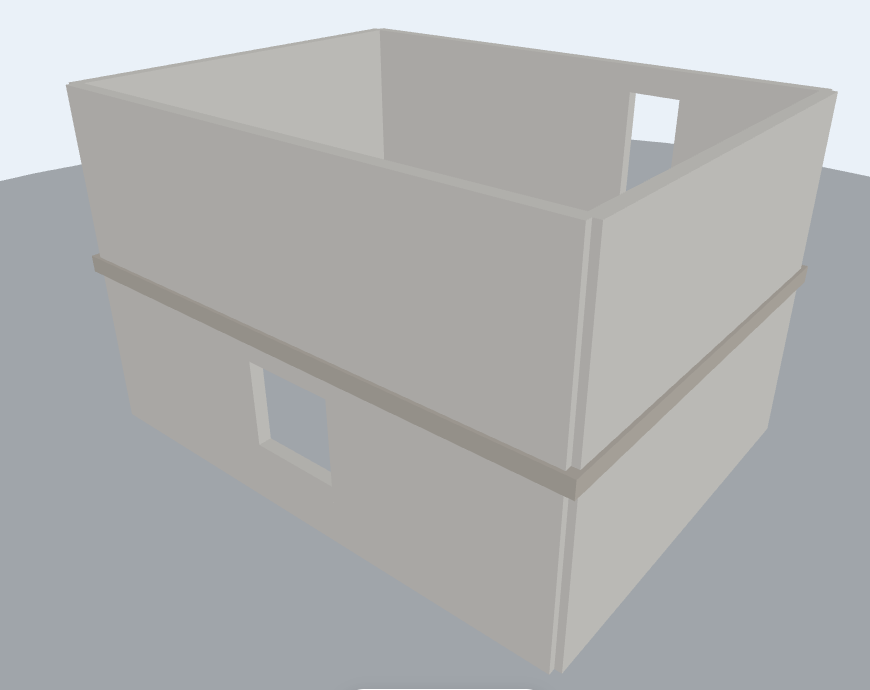
Sube una planta sobre tus muros en dos clics, traza alineado con la planta de abajo en gris, coloca la escalera — y la 3D lo apila todo.
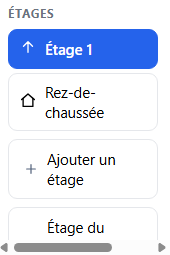
Columna izquierda, sección PLANTAS: un botón por nivel, clic para ir. Clic derecho = renombrar; una planta vacía muestra una cruz para borrarla.
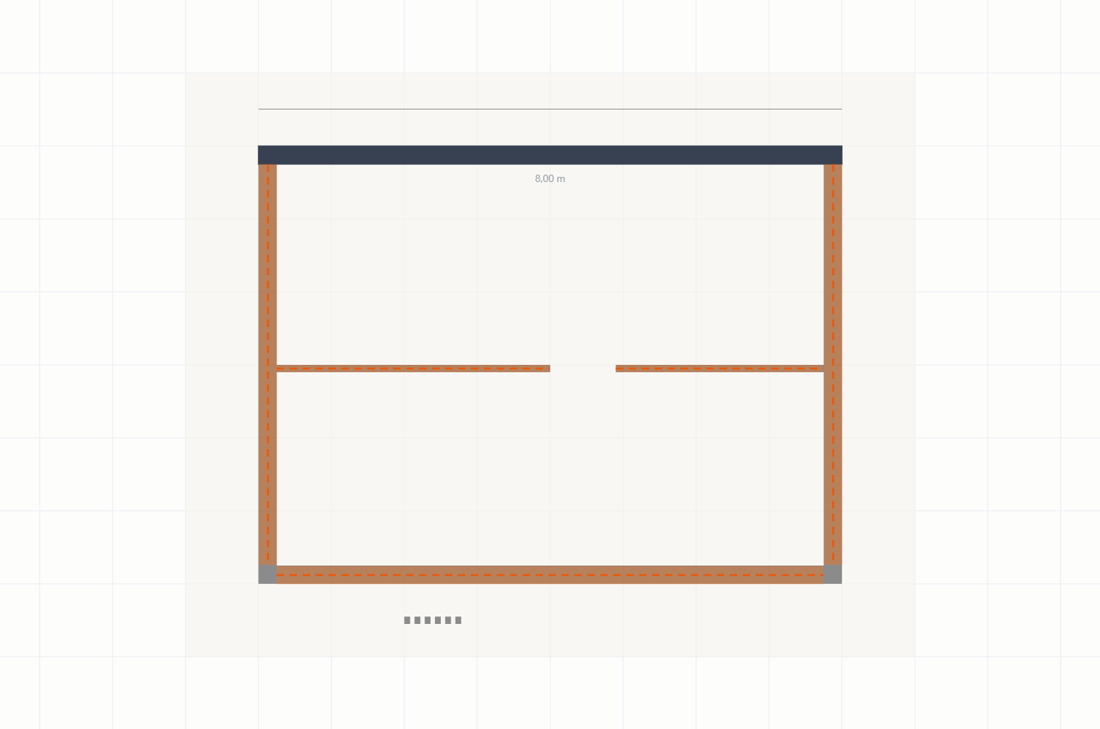
Selecciona los muros exteriores (Mayús+clic o recuadro) → clic derecho → «Copiar estos muros a la planta de arriba». Kotelio crea la planta si falta, evita duplicados y te lleva. El botón «Añadir planta» ofrece además: vacía, copiar los muros, o muros + puertas + ventanas.
Arriba, activa «Ver la planta de abajo»: el nivel de abajo se ve en gris claro bajo tu trazado — tabiques y muros de carga caen justo en su sitio.
Colócala y su ficha hace el resto: tres formas (recta, cuarto de giro, caracol), dos sentidos (↑ sube / ↓ baja — en la última planta baja sola), ancho, ángulo. El hueco de escalera sale punteado en la planta de llegada y la 3D perfora el forjado — todo el detalle en p.8.


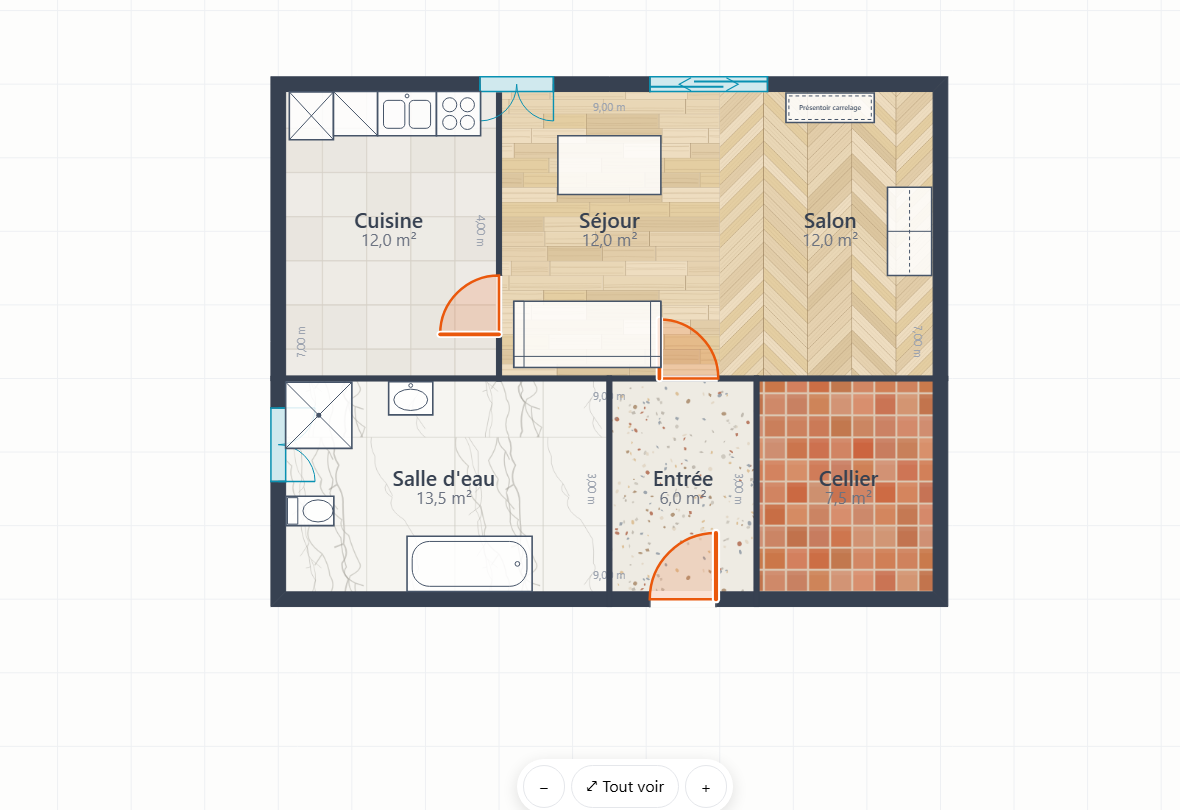
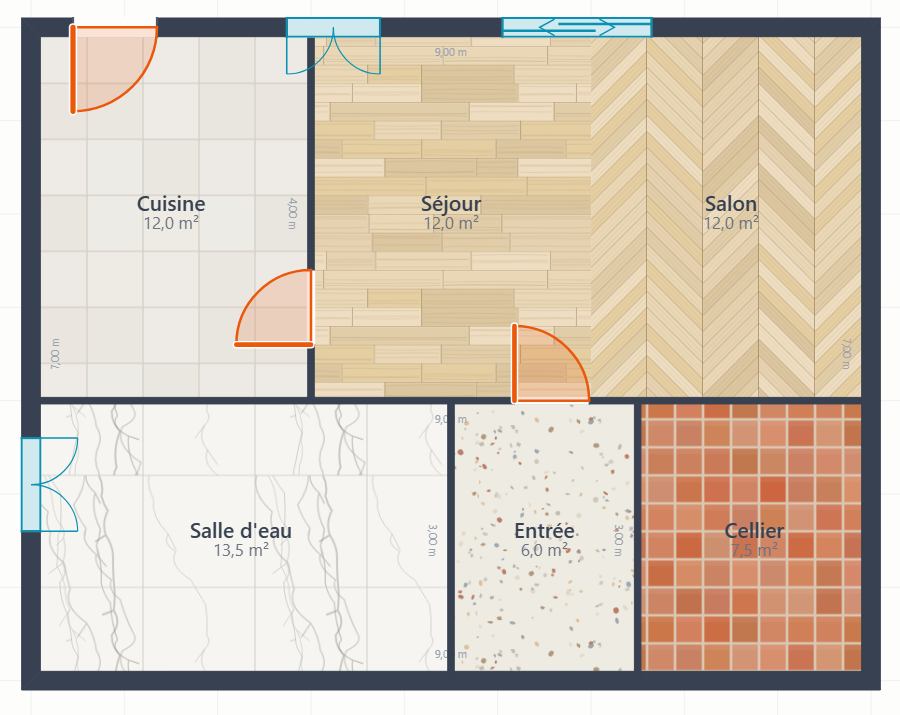
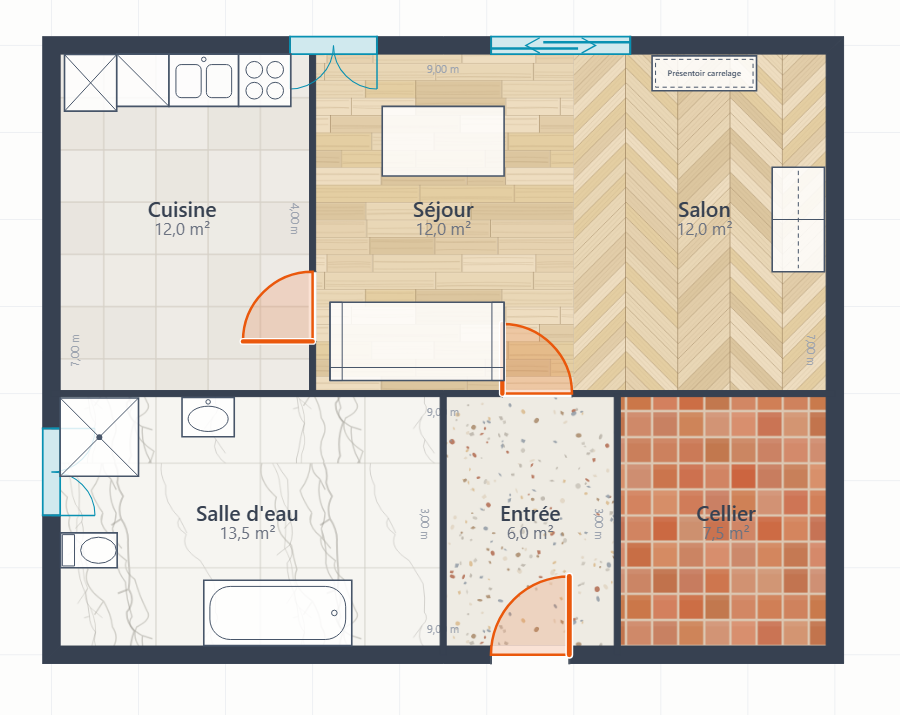
Herramienta «Estancia», clic en medio de una zona cerrada: superficie calculada, nombre y elección del suelo — un color liso o una de las diez materias:
Cámbialo cuando quieras: clic en la estancia y el panel muestra los suelos. Las materias siguen en los exports PNG y PDF, en 3D — y el tono a juego viaja a Sweet Home 3D. Cortar en zonas: el separador (T) traza una línea fina, recta o curva, de muro a muro — luego clic en cada zona con «Estancia»: superficies separadas, listas para las tablas de medición.

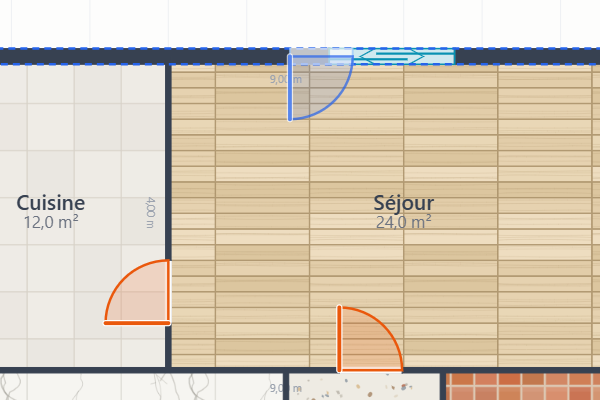
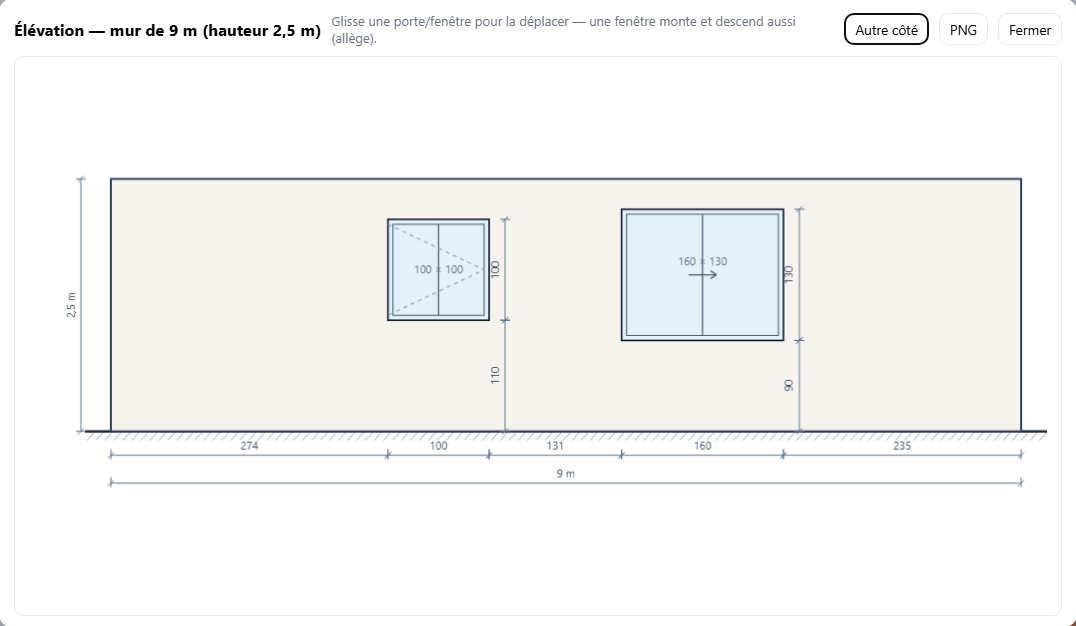
Clic derecho en un muro → «Alzado» (también en el panel del muro, de una puerta o ventana): el muro de frente, huecos en su sitio real, con todas las cotas — cadena al suelo, altura del muro, antepechos.
Arrastra una puerta o ventana para moverla a lo largo del muro; una ventana sube y baja también — su antepecho la sigue. Clic: la barra inferior da los valores exactos (borde izquierdo, ancho, alto, antepecho), al centímetro.
El título nombra la cara vista («cara Cocina») y el botón ofrece la otra: «Ver la cara Salón». Los muros que arrancan de este salen en sección — rayado si vienen hacia ti, trazos si van detrás. «PNG» guarda la imagen; alturas y antepechos siguen en la 3D y Sweet Home 3D.

Herramienta «Mueble» (tecla B): el catálogo se despliega en la columna, por familias plegables — cocina, baño, mobiliario, oficina y exterior (piscina, spa, tumbona, mesa-parasol, barbacoa, árbol, seto). La búsqueda entiende el habla de la obra: «frigo», «vestidor», «váter»… todo el catálogo a la vez. Elige y la vista previa sigue al ratón: R (o el botón «Girar» ⟳, cómodo con el dedo) para girar, clic para colocar. Junto a un muro, el mueble se pega solo, de espaldas, y desliza por su cara (Alt = libre). Clic derecho = girar / duplicar / borrar; panel = medidas exactas.
¿Algo fuera de catálogo (expositor, tótem, máquina…)? «Objeto foto» — nombre, medidas y una foto que viste el objeto en la 3D, a su tamaño real.
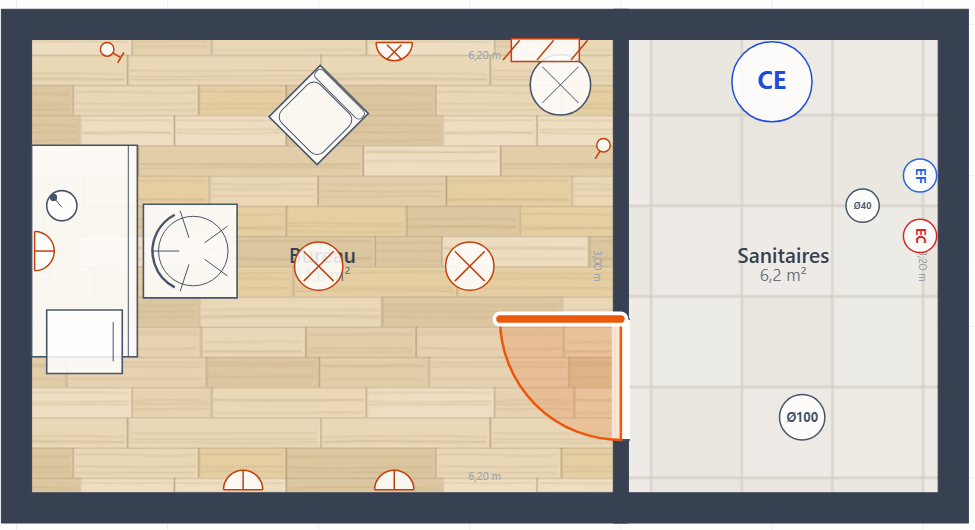
Herramienta «Redes» (tecla E): tomas, interruptores, puntos de luz, apliques, cuadro, tomas EF/EC (agua fría/caliente), desagües, termo — y la familia Climatización: split mural, cassette de techo, por conductos, rejillas, unidad exterior. Colocación en cadena (Esc acaba), mecanismos pegados al muro con su altura de eje visible en los alzados. Todo contado estancia a estancia en «Superficies y carpinterías» (+ CSV), capas DXF ELEC / PLOMB / CLIM — y la noche 3D se enciende en tus puntos de luz.
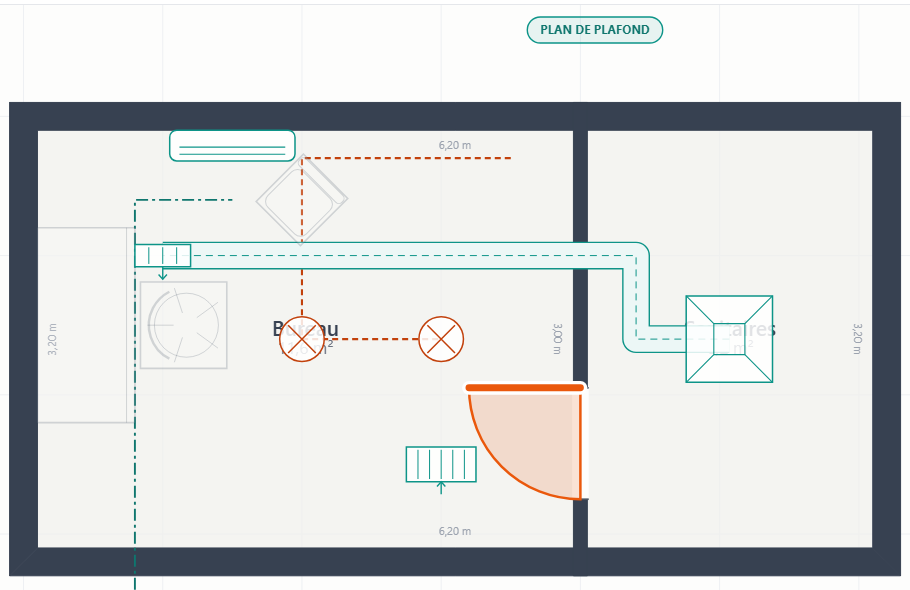
Herramienta «Conducto» (tecla C): conducto eléctrico, conducto de clima dibujado a su ancho real, línea frigorífica — un clic por codo, doble clic para acabar. Los largos se cuentan solos, en metros lineales por tipo, en las mediciones y el CSV. Y el botón «Techos» (barra superior) pasa al plano de techos: luminarias, climas, rejillas y conductos quedan, el mecanismo bajo se oculta, el mobiliario se atenúa — impresión y exports siguen lo que ves.


Una foto del plano tomada de refilón en la obra vale como un escáner — si la pones plana. Cuatro clics, dos medidas, y la hoja queda recta, ya a escala.
Al trazar, tu punto salta al trazo oscuro más cercano del fondo: se calca sin temblar, incluso con el dedo en el móvil. El botón «Imán al plano» lo apaga y lo enciende.
¿Escala calada? Clic en «Proponer los muros»: Kotelio detecta los trazos gruesos y oscuros del fondo — los muros rellenos — y te los propone en naranja, a su grosor real. Cotas, textos y muebles se descartan, y las puertas quedan abiertas.
Un clic en un muro naranja lo quita (re-clic: vuelve). Luego «✓ Añadirlos»: se vuelven muros de verdad, acotados, empalmados — el grueso del calco está hecho. Ajusta extremos con las asas, coloca puertas y ventanas.

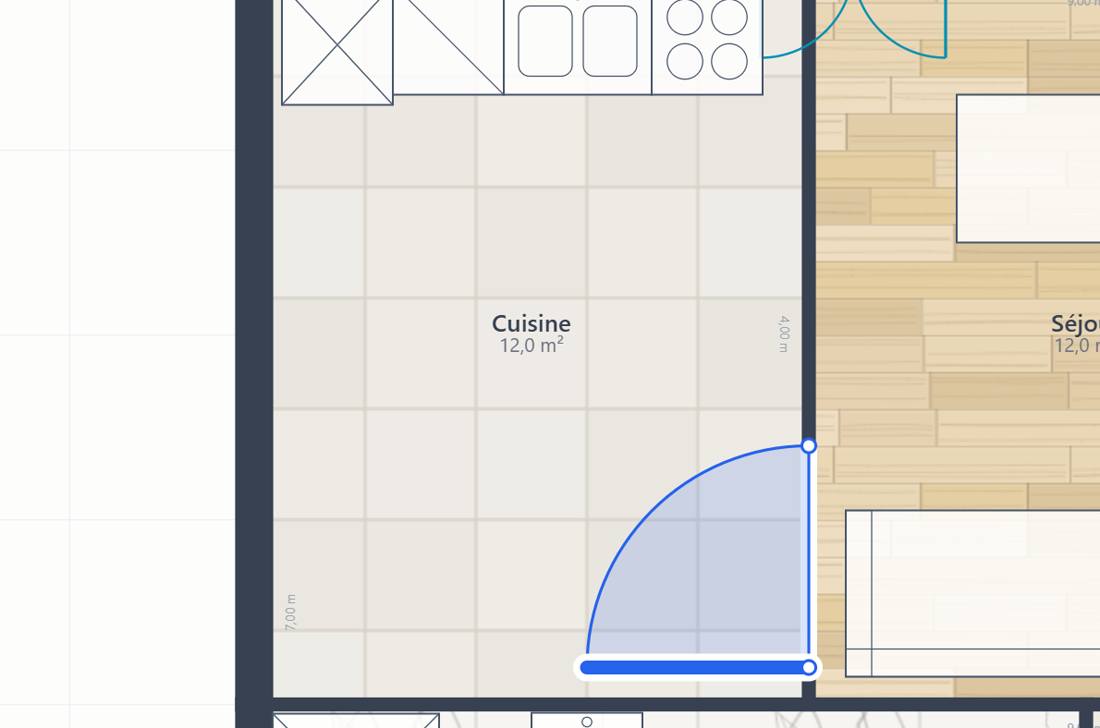
Selecciona una puerta o ventana: dos asas en sus extremos. Tira de una: el ancho cambia en pasos de 5 cm (Alt = al cm) y el otro extremo no se mueve — la puesta a cota en un gesto.
Clic derecho en un muro → «Dividir el muro aquí»: cortado en dos donde clicas; cada tramo tiene su ficha (grosor, material, bloqueo) — y las puertas se quedan en su sitio.
Clic derecho en la herramienta "Wall": elige el grosor de los próximos muros (5 a 80 cm) — se recuerda entre sesiones.
¿Plano limpio? Clic derecho → «Bloquear» en un muro, puerta o ventana — o botón «Bloquear / desbloquear estructura» (sección AYUDA) para toda la planta: nada se mueve ya, ni con el dedo en el móvil — el equipamiento sigue libre. Clic derecho → «Desbloquear» para retomar la mano.

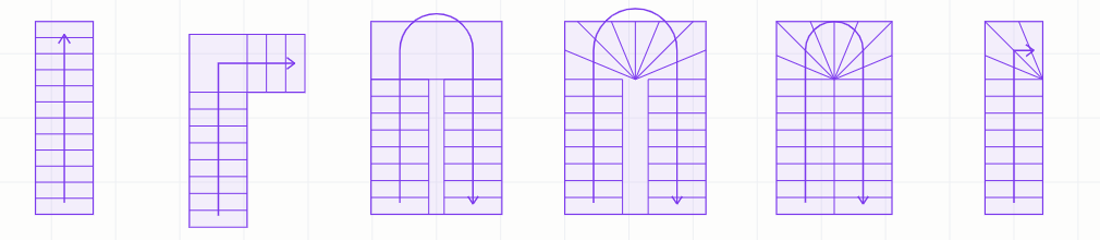
Clic en una escalera colocada y su ficha da las formas del dibujo de obra: «Recta», «Cuarto de giro», «En L con meseta» (Longitud 2 = tramo de salida), «Media vuelta compensada» (el campo Ojo = hueco entre tramos, 0 = zanca con zanca), «En U con meseta», «Caracol». Y el sentido: ↑ Sube / ↓ Baja — en la última planta con un nivel debajo, baja sola.
La flecha marca siempre el sentido de subida (norma) — al bajar apunta hacia ti, con un pequeño desc. En la planta de llegada, el hueco sale punteado; en 3D el forjado queda perforado de verdad.


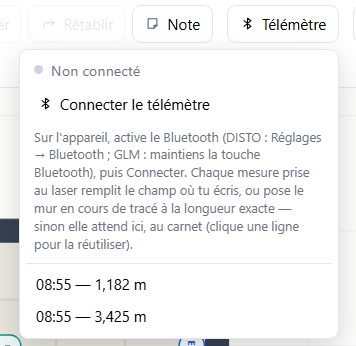
Conecta tu Leica DISTO o tu Bosch GLM por Bluetooth: cada pulsación en el botón del aparato manda la cota directa al plano. El levantamiento in situ, sin teclado.
¿Un muro en curso de trazado (igual separador o conducto)? El segmento se coloca al largo exacto del láser, hacia donde apunta tu ratón — y la cadena sigue en la esquina siguiente. ¿Un campo activo (ancho de ventana, antepecho, escala del fondo…)? El valor se escribe ahí solo. Si no: espera en el cuaderno del panel del medidor — clic en una línea para reutilizarla.

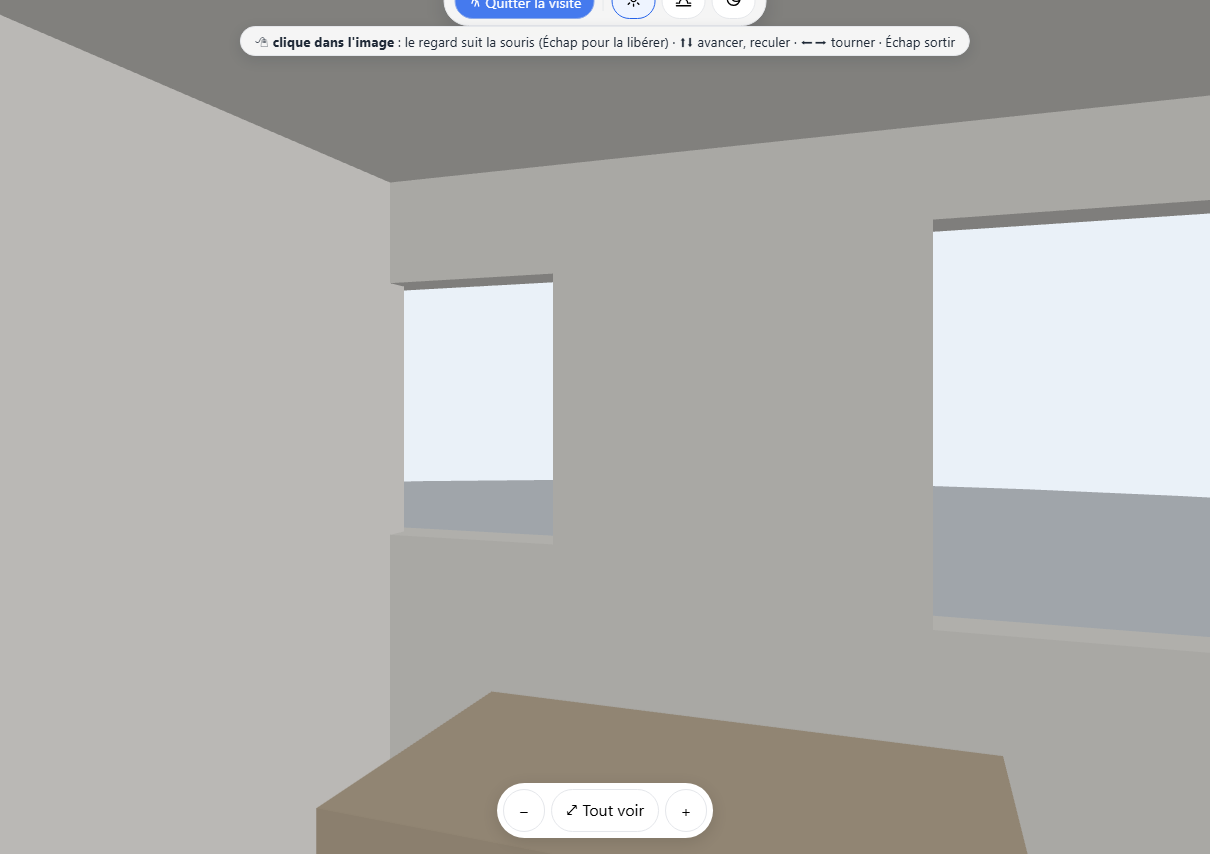
Enseñar la casa antes de que exista el primer muro: el argumento que convence a todo cliente. Y los muros son sólidos: ya no se atraviesan — se pasa por las puertas y los ventanales de suelo a techo, y se desliza a lo largo de los tabiques.
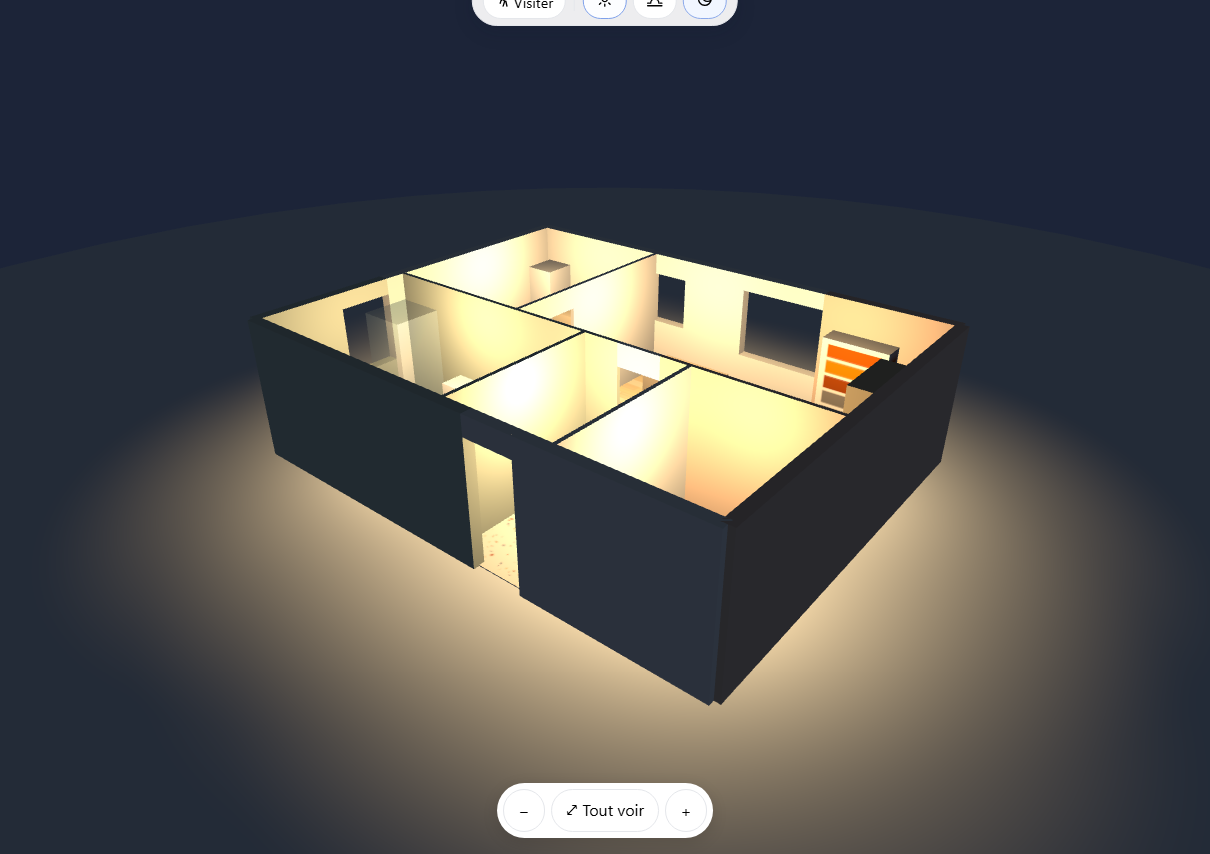
En vista 3D, clic en «Visitar»: estás DENTRO del plano, a la altura de los ojos, techos incluidos. W A S D o las flechas para andar, desliza el ratón para mirar alrededor, Esc para salir. La visita arranca en la mayor estancia de la planta visible.
Los botones arriba de la 3D cambian la luz: pleno día, atardecer dorado o noche — cada estancia se enciende con una luz cálida que rebosa por las ventanas. Si colocaste puntos de luz (herramienta «Redes»), la estancia se ilumina en sus posiciones exactas. Ideal para enseñar el proyecto en su mejor momento.
Clic en una estancia (herramienta «Mover»): el panel ofrece tonos de muros — salvia, terracota, lino… Los muros que la bordean toman el color en 3D, lado estancia, visita incluida. Clic en un MURO: su ficha pinta todo el muro o UNA SOLA CARA — las caras llevan el nombre de la estancia que miran («Cara “Cocina”», «Cara “Salón”») y el lado elegido se ilumina en naranja en el plano: lado salón blanco, lado cocina salvia, como en la obra. La ficha ofrece además una textura — ladrillo, piedra, bloque, hormigón encofrado, madera, revoco talochado — aplicada a ese muro en 3D a escala real (el tono de cada cara se combina). Para enseñar el muro de piedra del salón o la ampliación de madera, de visita en casa del cliente.
En el móvil — iPhone y Android — el botón «VR» de la barra 3D parte la pantalla en dos: mete el móvil en unas gafas tipo cartón (pocos euros), gira la cabeza para mirar — el giroscopio sigue — y mantén la pantalla (el gatillo de las gafas pulsa por ti) para andar. ✕ para salir. iPhone pide un permiso «Movimiento y orientación» al primer arranque: toca Permitir.


¿Una idea, un bug, una duda? Dímelo en nuestra charla: es tu programa y evoluciona contigo. El manual se actualiza a la vez (botón «Abrir el manual», columna izquierda).
Clic en una herramienta: sus ajustes se despliegan justo debajo, sin ventanas que tapen el plano. Eliges antes de colocar:
Muro — grosor (5 a 40 cm o libre), tipo «Estándar» / «Tabique de vidrio», «Sube hasta…»: «Techo», o MURETE de 80 / 100 / 120 cm o libre (barandilla, barra, murete de jardín — relleno más claro en 2D, a su altura en 3D, en alzado y en Sweet Home 3D; la ficha del muro añade un campo Altura), y la altura libre del proyecto (¡es la altura de los muros!).
Ventana — fija, abatible, corredera + ancho.
Puerta — abatible, corredera, corredera empotrada + anchos de obra (63, 73, 83, 93…).
Escalera — las 6 formas: recta, cuarto de giro, en L con meseta, en U con meseta, media vuelta compensada, caracol.
Redes — el catálogo por familias plegables (Electricidad, Fontanería, Climatización).
Conducto — elec, clima o línea frigo, de un clic.
Estancia — nombrar la estancia, o el separador: recto (el asa central lo curva) o a mano alzada — dibújalo del tirón, se alisa solo.
El plano sale acotado. Al imprimir en PDF, la casilla «Acotar el plano» añade las cadenas de cotas de los muros exteriores (machones y huecos por separado, trazos a 45°) y las dos cotas totales. El DXF igual, en su capa COTES.
«Dossier del cliente (PDF)» — menú «Exportar»: portada, plano acotado por planta, superficies y carpinterías, medición de pintura, anteproyecto eléctrico — el entregable completo en un clic.
Retomar un plano después: «Quitar el fondo» lo guarda en el proyecto («Restaurar el fondo quitado» lo devuelve, calado incluido); «Ajustar a mi trazado» posa el fondo justo sobre tus muros (2 puntos en el fondo, los 2 mismos en tu trazado); el fondo libre se estira a mano por sus asas de esquina. «Proponer los muros» entiende los muros a dos trazos: un solo muro, al grosor bueno.
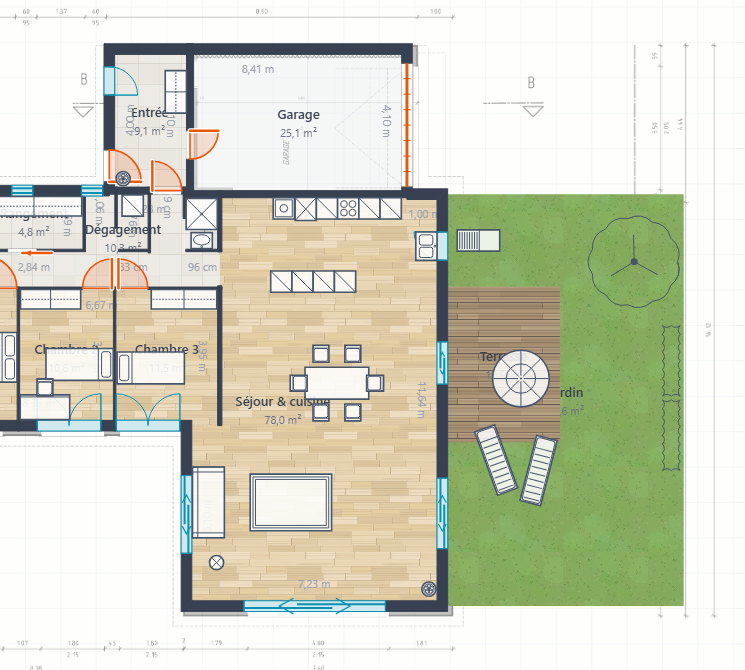
La columna tiene su grupo EXTERIOR. La herramienta «Jardín / terraza» delimita una zona fuera, sin ningún muro: pincha su contorno punto a punto — el polígono se rellena de verde sobre la marcha — y vuelve a pinchar el primer punto (el círculo verde grande) para cerrar. Esc cancela un contorno en curso.
La zona creada vive como una estancia: superficie calculada, nombre libre (Jardín, Terraza, Camino…) y el suelo a elegir en su ficha — césped, tarima, grava, adoquines — visibles en 2D, en 3D y en las exportaciones. Su forma es libre: ángulos rectos o chaflanes, tú decides.
«Mobiliario exterior», justo debajo, abre el catálogo directamente en la familia Exterior: piscina, spa, tumbonas, mesa + sombrilla, barbacoa, árboles, setos, jardineras.
Las zonas exteriores aparecen «— exterior» en las tablas, pero quedan excluidas del total de superficies, de la pintura y del dimensionado de clima: el jardín nunca infla una superficie habitable. Su perímetro sí se cuenta — práctico para presupuestar una valla.

La prueba es Kotelio de verdad. Sin límite de tiempo ni cuenta: un proyecto completo — muros, estancias, plantas, escaleras, muebles —, la 3D y la visita virtual, el plano de fondo PDF o foto con calado de escala, y los exports imagen y PDF. Para dibujar una casa entera y hacerse una idea real.
La versión completa añade la producción: instalaciones elec/fontanería/clima y conductos, plano de techos y cuadro eléctrico, las texturas de muros, las mediciones (superficies, pintura, carpinterías), el export DXF, el dossier del cliente PDF, el banco de proyectos sin límite, el medidor láser y la nube cifrada.
Desbloquear: clic en la insignia DEMO arriba de la pantalla, teclea tu código de licencia y ya. El código se verifica una sola vez (conexión necesaria en ese momento) y luego todo funciona sin conexión, obra incluida. El plano empezado en la prueba queda tal cual: nada que rehacer.